Mesurer
Audit technique
L'audit technique explore votre site avec le crawler Poliris et exécute 151 tests sur le site et ses pages. Il vous indique si les moteurs de recherche et les robots d'IA peuvent atteindre vos pages, lire leur contenu et juger ce contenu digne d'être cité.
Les trois étapes
Chaque test appartient à l'une des trois étapes. Une page doit franchir la première étape pour que les suivantes aient de l'importance.
Accès à la page
Les robots peuvent-ils atteindre la page ? Codes de statut, redirections, robots.txt, sitemap, balises canoniques, liens, structure des URL et vitesse.
Accès au contenu
Peuvent-ils lire son contenu ? Titre, méta description, titres de section, données structurées, images, balises sociales, balises de langue, outils de mesure d'audience.
Qualité du contenu
Le contenu mérite-t-il d'être cité ? Profondeur, lisibilité, structure et cohérence de la page avec le reste du site.
Vos sites
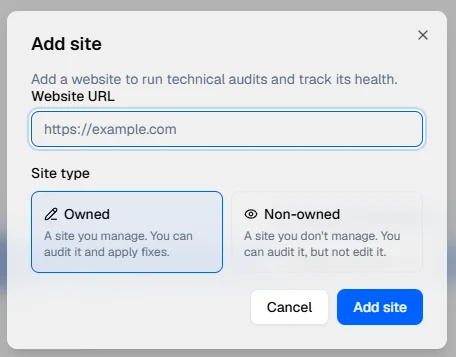
Dans la barre latérale, MESURER › Sites ouvre Mes sites et réseaux, la liste des sites web du projet. Les sites y sont répartis entre Détenus (les sites que vous gérez : vous pouvez les auditer et y appliquer des corrections) et Non détenus (les sites que vous auditez sans les gérer, comme celui d'un concurrent ou d'un partenaire). Chaque carte affiche le score de santé, la date de la dernière analyse et la progression d'une exploration en cours. Dépliez une carte pour voir son pipeline de santé, ses connexions Google et les boutons Problèmes et Actualiser.
Pour ajouter un site, cliquez sur Ajouter un site, saisissez l'URL et choisissez le type de site (Détenu ou Non détenu). Aucun audit ne démarre tant que vous n'avez pas cliqué sur Lancer l'audit sur la nouvelle carte.
Lancer un audit
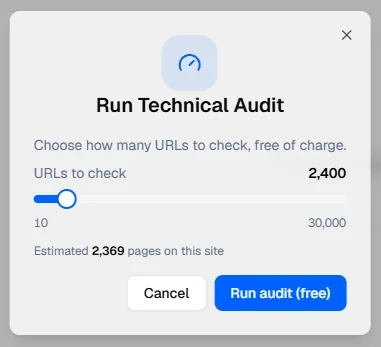
Cliquez sur Lancer l'audit sur la carte d'un site, ou sur Relancer l'exploration en haut de l'Aperçu du site. Une fenêtre vous demande combien d'URL vérifier, de 10 à 30 000. Pour un premier audit, le curseur part de la taille estimée de votre site, calculée à partir de son sitemap. La fenêtre affiche le coût estimé, environ 0,05 crédit par page, et le curseur s'arrête à ce que couvre votre solde.
Une nouvelle exploration conserve la limite de pages de l'audit précédent et le curseur ne peut pas être déplacé, afin que les scores restent comparables d'un audit à l'autre. C'est aussi le cas pour l'audit réalisé pendant l'onboarding : ses nouvelles explorations vérifient elles aussi 100 pages.
- Pendant l'exploration, les écrans du site affichent la progression et les pages déjà explorées, signalées comme résultats partiels.
- Arrêter l’audit abandonne l'analyse et rembourse les crédits dépensés ; votre dernier audit complet reste disponible.
- Si le site bloque le crawler (Cloudflare, DataDome, Akamai et autres services anti-bot), s'il est injoignable ou s'il renvoie des erreurs, Poliris l'indique sur la carte du site et rembourse l'analyse. Autoriser le crawler Poliris dans vos réglages de protection règle généralement le problème.
- Historique ouvre la liste des audits précédents ; Exporter, dans l'Aperçu du site, télécharge l'audit sous forme de fichier Excel.
Avec le forfait Free, l'audit technique se limite à l'audit de 100 pages réalisé pendant l'onboarding. Pour lancer d'autres audits, il faut un forfait payant.
Aperçu du site
L'Aperçu du site résume un audit pour l'ensemble du site. Il comporte deux onglets, Aperçu et Problèmes, ainsi qu'un bouton en haut de l'écran pour passer à l'Explorateur de page.
L'en-tête affiche l'URL du site, la date de la dernière mise à jour et le nombre de pages explorées, avec les boutons Exporter, Historique et Relancer l'exploration. Les pastilles GSC et GA4, en haut à droite, indiquent si Google Search Console et Google Analytics sont connectés (vert) ou non (rouge).
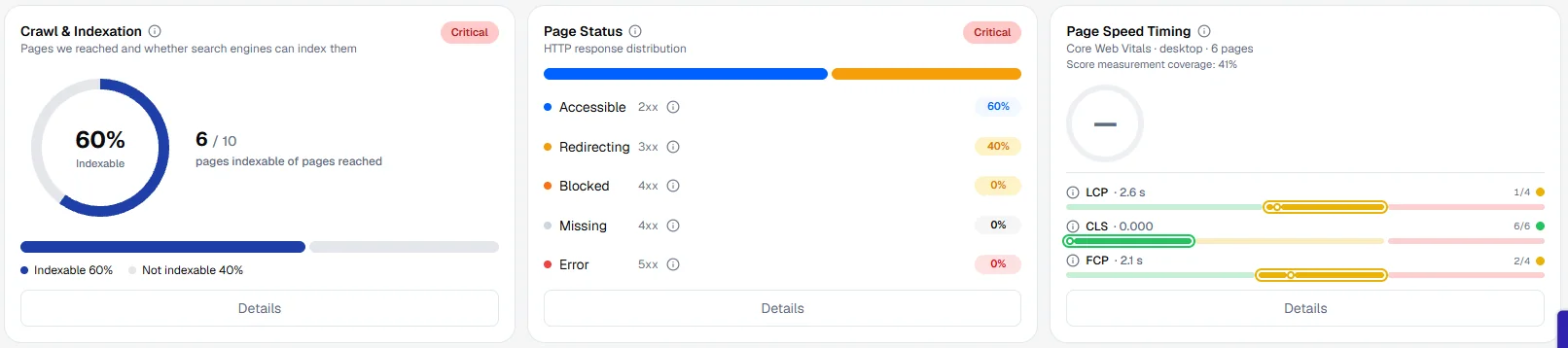
Les trois cartes du haut peuvent afficher des chiffres bruts ou un graphique sur plusieurs audits. Le sélecteur placé sur la ligne des onglets change l'affichage des trois cartes à la fois.
Exploration et indexation
La part des pages atteintes que les moteurs de recherche sont autorisés à indexer, selon le crawler (il ne s'agit pas de l'index de Google lui-même). La ligne en dessous indique le nombre de pages atteintes, de pages auditées et de types de page, ainsi que le nombre de pages du site que les résultats représentent. Détails liste les pages qui ne peuvent pas être indexées et la raison : noindex, balise canonique pointant vers une autre page, blocage par robots.txt, redirection, erreur, etc. Les pages orphelines y figurent aussi.
Statut des pages
La manière dont les pages ont répondu : Accessible (2xx), Redirection (3xx), Bloqué (401, 403, 429 ou interdit par robots.txt), Manquant (404, 410), Erreur (5xx et autres 4xx) et Injoignable (aucune réponse).
Vitesse de chargement
Les temps de chargement mesurés par le crawler Poliris dans un navigateur d'ordinateur : un score de performance et les principales métriques (Core Web Vitals). Détails liste les cinq métriques avec leur évaluation.
| Métrique | Bon | Médiocre |
|---|---|---|
| LCP, affichage du plus grand élément | 2,5 s ou moins | 4 s ou plus |
| INP, réaction à un clic | 200 ms ou moins | 500 ms ou plus |
| CLS, décalage de mise en page | 0,1 ou moins | 0,25 ou plus |
| FCP, premier contenu affiché | 1,8 s ou moins | 3 s ou plus |
| TTFB, réponse du serveur | 0,8 s ou moins | 1,8 s ou plus |
L'INP nécessite une véritable interaction et reste souvent Non mesuré lors d'une exploration. Le score de performance est masqué quand trop peu de mesures de temps ont pu être réalisées. Les temps sur mobile ne sont pas mesurés.
Pipeline de santé du site
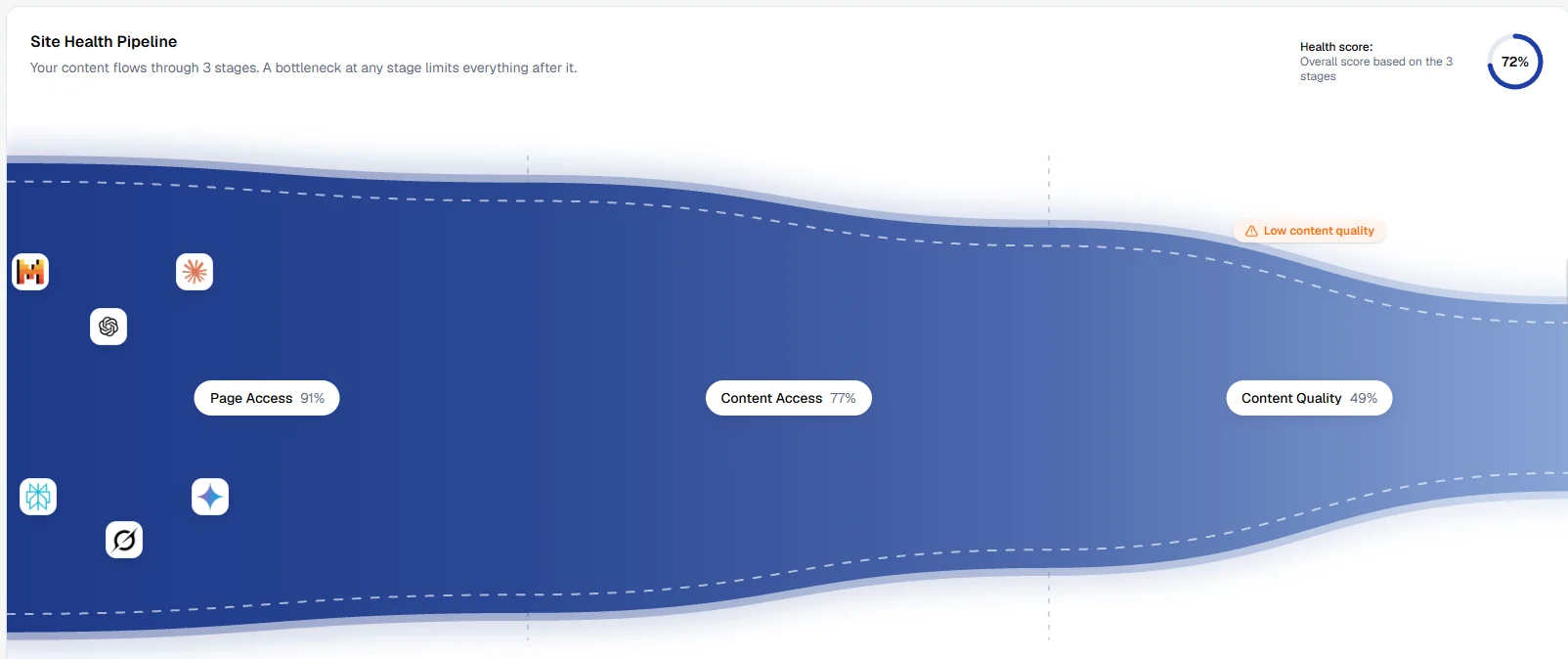
Un score par étape : Accès à la page, Accès au contenu et Qualité du contenu. Ensemble, elles forment le score de santé du site.
La première étape qui freine le site reçoit une étiquette de blocage, comme Goulot d'étranglement du crawl ou Qualité de contenu faible, et les étapes suivantes affichent Limité par suivi du nom de cette étape : corriger une étape ultérieure apporte peu tant qu'une étape antérieure bloque. Utilisez Filtrer les scores par type de page pour afficher le pipeline d'un seul type de page. En dessous, les trois principaux problèmes de chaque étape sont listés. Cliquez sur une étape ou sur un problème pour l'ouvrir dans l'onglet Problèmes.
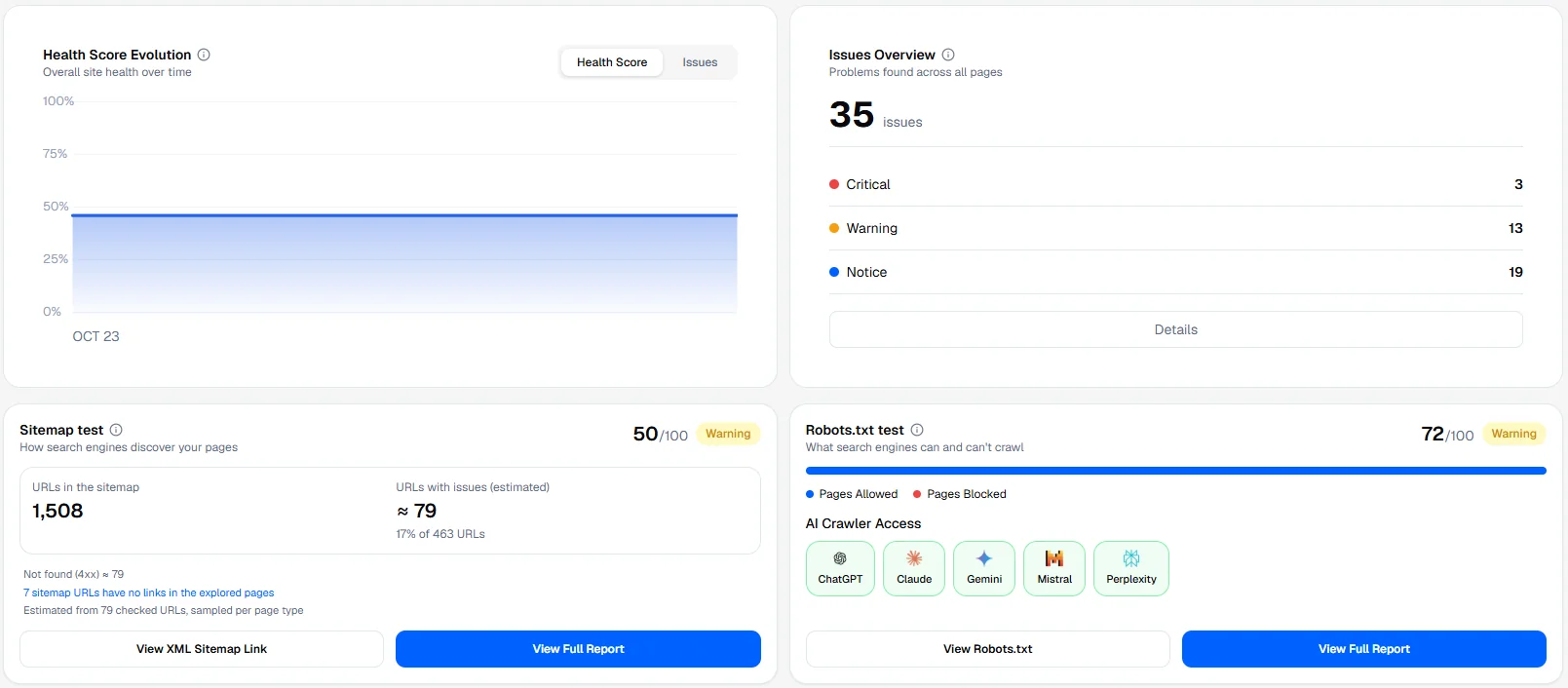
Évolution du score de santé et Aperçu des problèmes
Le score de santé (ou le nombre de problèmes) au fil des audits, et le nombre total de problèmes répartis en Critique, Avertissement et Avis, avec l'évolution depuis l'audit précédent. Si des audits antérieurs du site utilisaient une autre limite de pages, l'historique démarre à la limite actuelle et l'évolution depuis l'audit précédent est masquée.
Test du sitemap
La façon dont les moteurs de recherche découvrent vos pages : le nombre d'URL de votre sitemap, une estimation des URL qui posent problème (redirections, pages manquantes, erreurs, noindex, balise canonique pointant vers une autre page), les pages auditées présentes dans le sitemap et les pages orphelines. Voir le rapport complet liste les résultats des tests du sitemap.
Test du robots.txt
Les pages autorisées et bloquées par votre robots.txt, et Accès des robots d'IA : si les robots de ChatGPT, Claude, Gemini, Mistral et Perplexity ont le droit de lire votre site. Un robot d'IA bloqué ne peut pas utiliser vos pages dans ses réponses.
Services connectés
Avec Google Search Console connecté : Visiteurs totaux issus de la recherche, avec la répartition par appareil, et Géographie. Avec Google Analytics connecté : Sources de trafic (Recherche, Direct, Social, Payant et GEO, c'est-à-dire les visites qui viennent des assistants d'IA). Tant qu'un service n'est pas connecté, sa carte est floutée et affiche un bouton Connecter suivi du nom du service. Voir Google Search Console et Analytics.
Problèmes
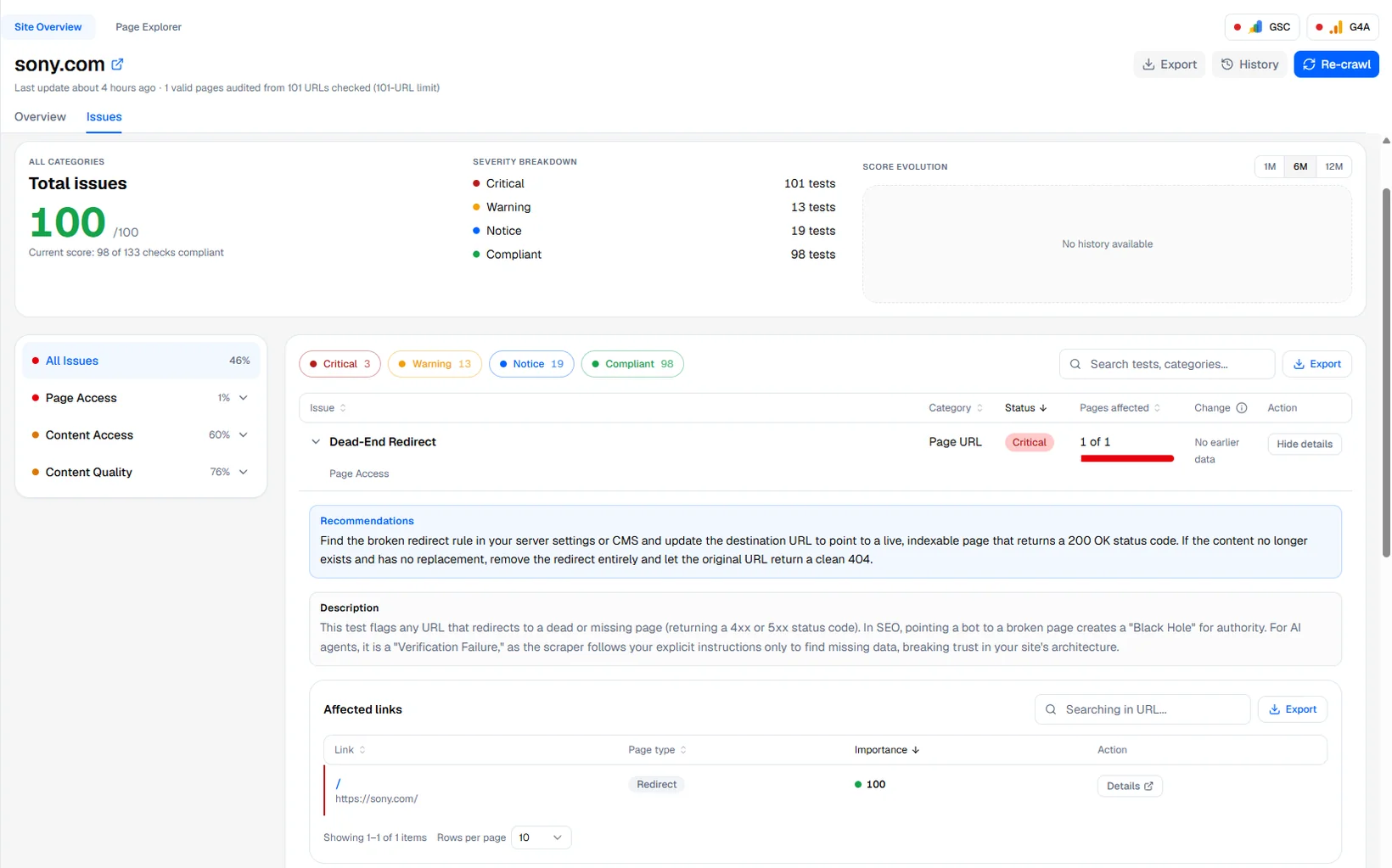
L'onglet Problèmes recense tout ce que l'audit a relevé, test par test, avec les pages concernées.
Parcourir les tests
La colonne de gauche affiche Tous les problèmes, puis les trois étapes avec leur score et une pastille de couleur (vert, ambre ou rouge), puis les catégories de chaque étape avec une barre de score. Cliquez sur une étape ou une catégorie pour restreindre la liste.
L'en-tête de la liste affiche le score de la sélection, le nombre de tests conformes, la répartition par gravité et l'évolution depuis l'exploration précédente : Corrigées depuis le dernier crawl, Nouvelles ce crawl et Variation nette ce crawl, comptées en pages.
Le tableau des problèmes
| Colonne | Contenu |
|---|---|
| Problème | Le nom du test et son étape. |
| Catégorie | La catégorie du test, par exemple Titre de la page ou Sitemap. |
| Statut | Critique, Avertissement, Avis, ou Conforme quand aucune page n'échoue. |
| Pages concernées | Le nombre de pages en échec sur le nombre de pages testées. |
| Évolution | La variation du nombre de pages concernées depuis l'exploration précédente. |
Filtrez par gravité avec les boutons de filtre, recherchez un test ou une catégorie, et téléchargez la liste en CSV ou en Excel avec Exporter. Cliquez sur une ligne pour l'ouvrir : elle affiche la recommandation, la description du test et le tableau Liens concernés avec chaque page, son type et son importance. Triez par importance pour corriger d'abord les pages qui comptent le plus. L'URL de la page ouvre la page en ligne ; Détails, en fin de ligne, ouvre les détails des tests de la page pour ce test.
Gravité
- Critique empêche les robots ou les outils d'IA d'atteindre la page, de la lire ou de lui faire confiance. À corriger en priorité.
- Avertissement nuit aux performances ou à la couverture, sans les bloquer.
- Avis signale une recommandation ou un détail.
Chaque test a une gravité par défaut.
Explorateur de page
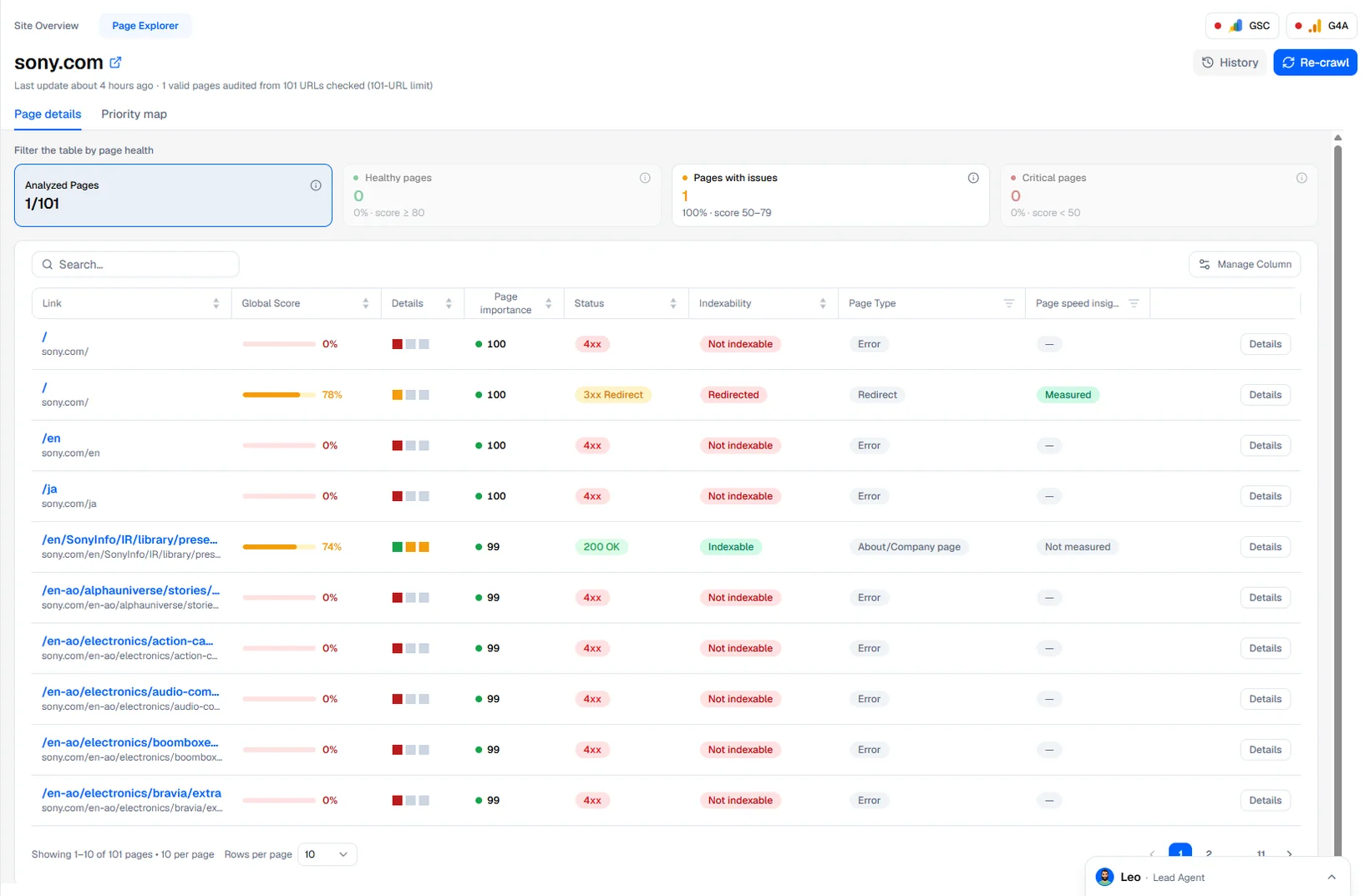
L'Explorateur de page liste chaque page auditée avec ses scores, pour vous permettre de repérer les pages à retravailler et d'ouvrir leur rapport.
- Pages analysées
- Pages saines
- Pages avec problèmes
- Pages critiques
Les quatre cartes du haut servent aussi de filtres sur le tableau.
Détail des pages
Le tableau comporte une ligne par page :
- LienLe titre de la page ouvre son rapport ; l'URL en dessous ouvre la page en ligne.
- Score globalLe score de la page, affiché en vert, ambre ou rouge.
- DétailsTrois carrés pour les trois étapes. Un carré gris signifie que l'étape a été ignorée, par exemple sur une redirection.
- Colonnes de catégorieLe score de chaque catégorie de tests, regroupé par étape.
- Importance de la pageDe 0 à 100 : l'importance de la page dans votre site. Corrigez d'abord les pages les plus importantes.
- Statut et IndexabilitéLe statut HTTP et la possibilité d'indexer la page (Indexable, Noindex, Bloquée par robots.txt, Non canonique, Redirigée).
- Type de pagePage d'accueil, page d'atterrissage, article, page produit, page catégorie, page service, page de contact, page à propos, page utilitaire ou légale. Une page trouvée uniquement dans le sitemap est signalée comme page orpheline.
- Aperçu de la vitesseMesurés quand la page a été chargée dans un navigateur, Du modèle quand elle reprend les temps d'une page construite sur le même modèle.
Gérer les colonnes affiche, masque et réordonne les colonnes. Trier et filtrer trie par score ou par importance et filtre sur des plages de score. Les filtres actifs s'affichent sous forme de pastilles que vous pouvez retirer.
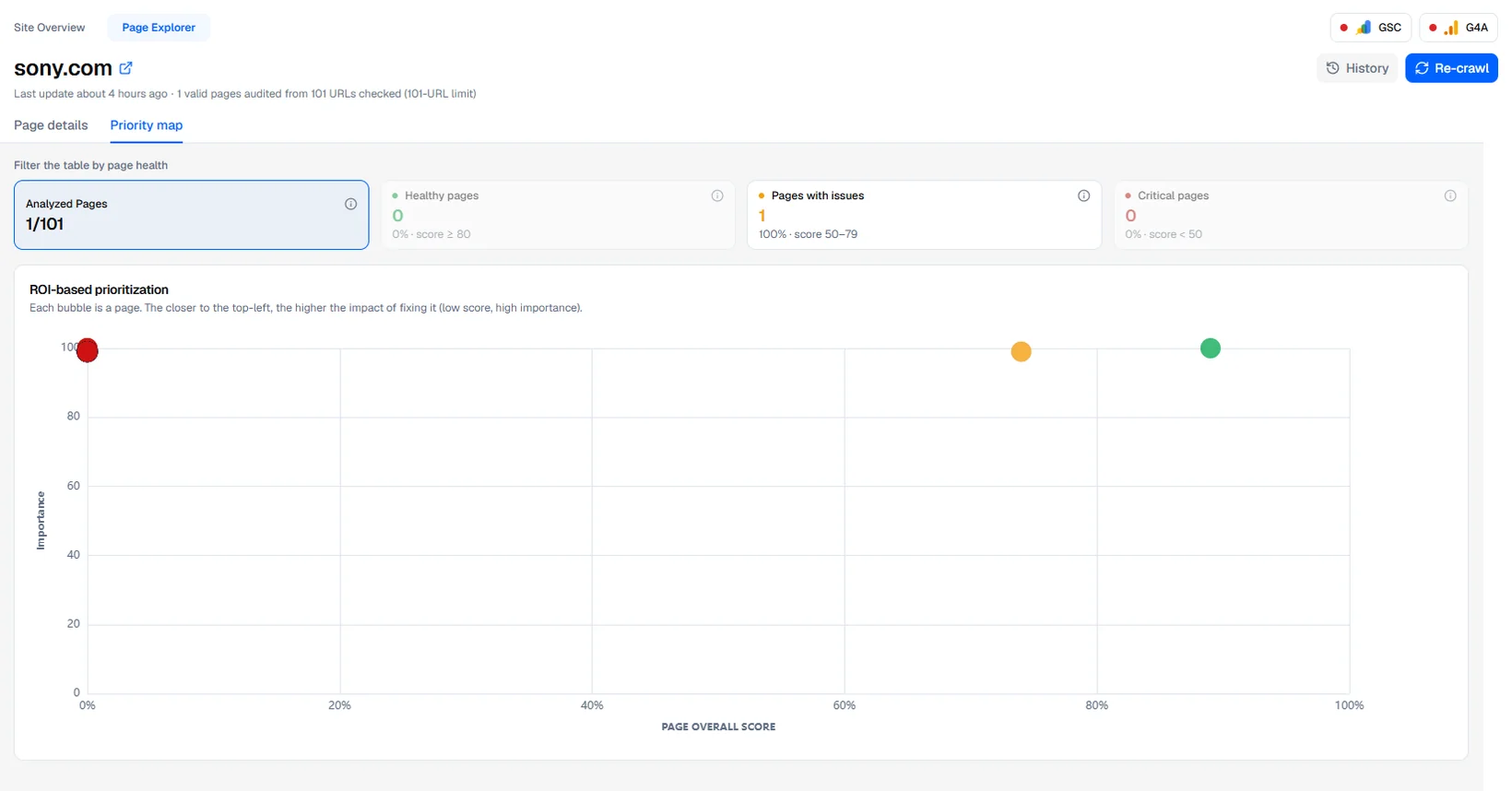
Matrice de priorités
Chaque bulle représente une page, placée selon son score (axe horizontal) et son importance (axe vertical). Les pages situées en haut à gauche sont importantes et en mauvaise santé : c'est en les corrigeant que vous obtenez le plus d'effet. Cliquez sur une bulle pour ouvrir le rapport de la page.
Rapport de page
Le rapport de page présente l'audit d'une URL. Il comporte deux onglets : Aperçu de la page et Détails des tests.
Aperçu de la page
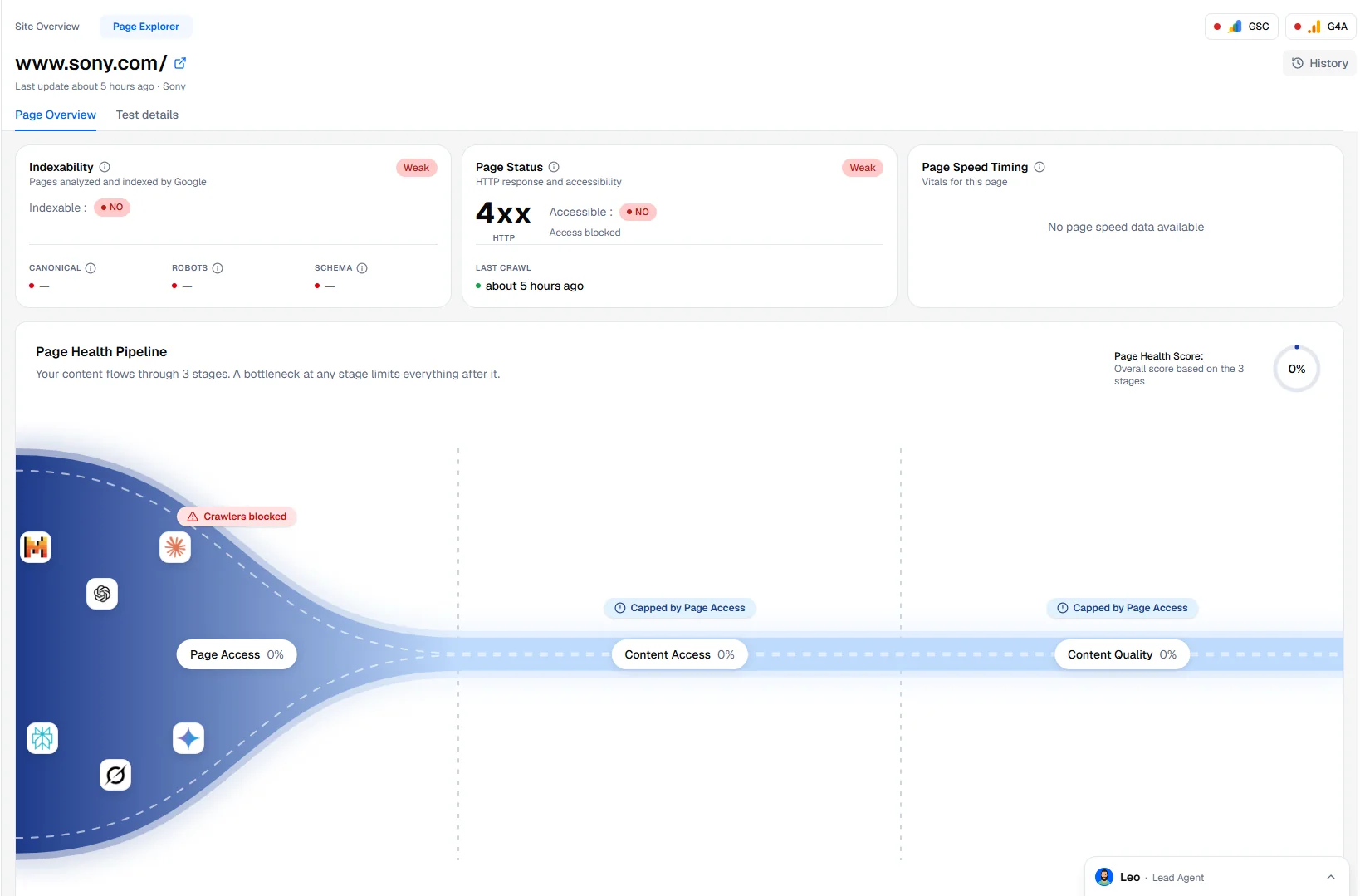
- IndexabilitéSi la page peut être indexée et, sinon, pourquoi. La carte indique aussi l'état de la balise canonique, des règles robots et des données structurées.
- Statut de la pageLe statut HTTP, l'accessibilité de la page et la date de la dernière exploration.
- Vitesse de chargementLes temps de cette page, mesurés sur la page elle-même ou repris de son modèle.
- Pipeline de santé de la pageLes scores des trois étapes pour cette page, l'étape qui bloque et les principaux problèmes de chaque étape.
- Évolution du score de santé et Principaux problèmesLe score de la page au fil des audits et ses problèmes par gravité.
- Services connectésAvec Search Console : les clics et les impressions dans le temps et les principales requêtes de la page, avec la part des recherches de marque. Avec Google Analytics : le temps d'engagement, le taux de rebond, le défilement et les utilisateurs actifs.
Détails des tests
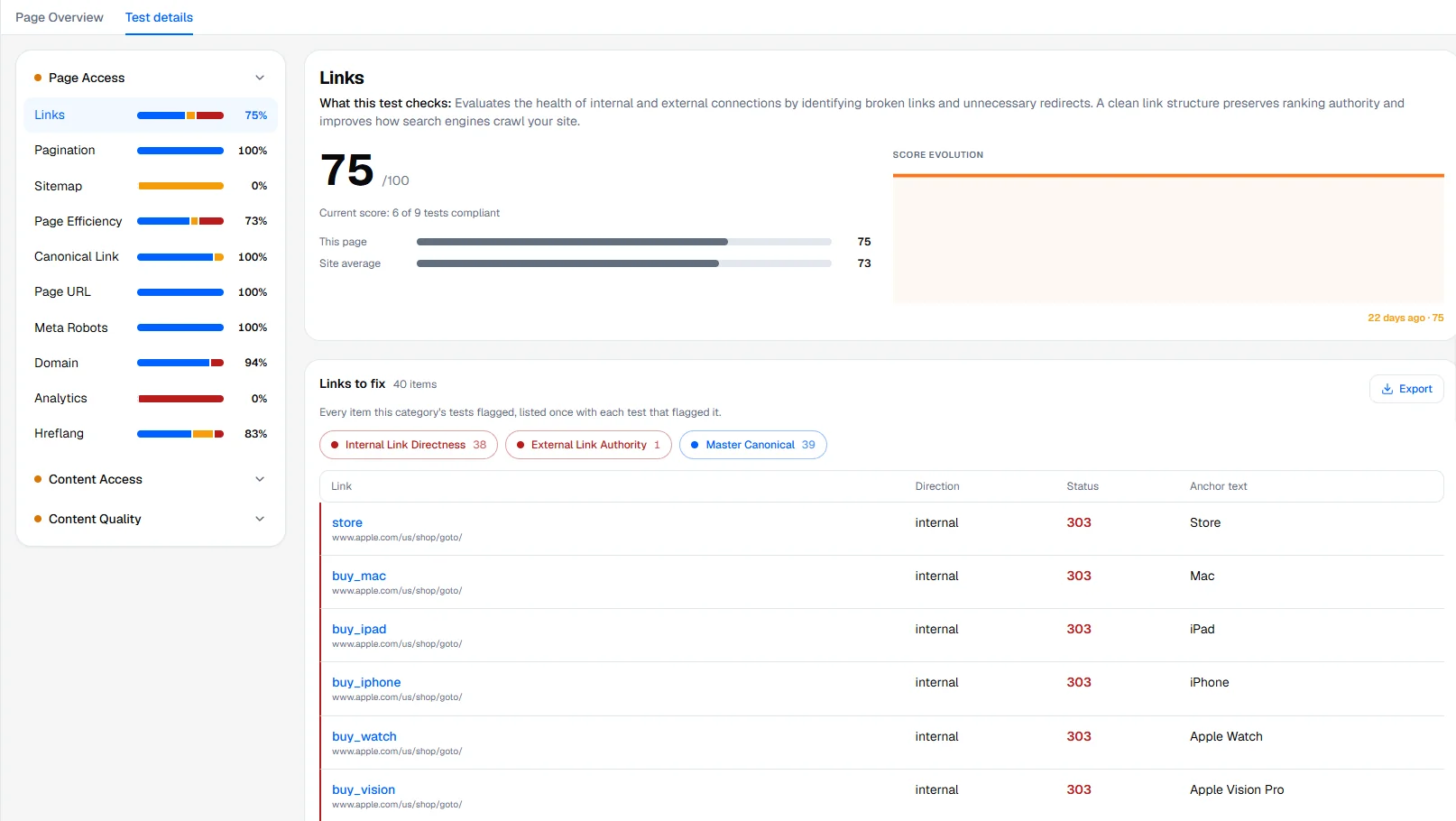
Tous les tests exécutés sur la page, avec leur résultat : Réussi, Échec, Ignoré, ou Non évalué quand le test n'a pas pu s'exécuter pendant cet audit. Ouvrez un test en échec pour lire l'évaluation et la recommandation, les valeurs relevées sur la page (par exemple le titre et sa longueur) et les éléments à corriger (par exemple les images sans texte alternatif). L'en-tête compare le score de la page à la moyenne du site.
Quand une correction peut être préparée automatiquement, un bouton Appliquer le correctif vous envoie vers Implémentation avec le test sélectionné.
Mots-clés
Les outils Mots-clés portent sur la recherche Google classique : les positions de votre site, les recherches que vous pourriez gagner et l'évolution de vos positions. Ils se trouvent sous MESURER › Mots-clés et se répartissent en trois onglets.
Audit des mots-clés
Les recherches sur lesquelles votre site se positionne et celles où il est absent, l'évolution des positions, les pages occupées par vos concurrents, et les écarts entre ce que répondent les assistants IA et ce que Google classe sur chaque sujet. Les mots-clés sont regroupés par tranche de position et selon la facilité à les gagner (facile, réaliste, ambitieux). Basculez entre Tous les mots-clés et Par produit. Un scan démarre quand vous le lancez depuis la page, et il consomme des crédits.
Recherche de mots-clés
Partez de cinq termes de départ au maximum et choisissez un mode : étendre un terme principal, trouver des recherches associées, ou mesurer la demande dans les assistants IA avec son évolution sur 12 mois. Le coût s'affiche avant que vous cliquiez sur Lancer. Envoyez ensuite les résultats vers la Génération de contenu, ou suivez-les dans le Suivi des mots-clés.
Suivi des mots-clés
Une liste de 100 mots-clés au maximum par marché, dont la position Google est vérifiée chaque lundi. Le suivi affiche votre position, son évolution et le concurrent qui vous devance. Une vérification qui échoue apparaît comme non vérifiée et non comme une baisse.