Paramètres
Paramètres
Les paramètres se répartissent sur trois niveaux : Mon compte pour vous, Paramètres de l’espace de travail pour votre équipe et votre forfait, et Paramètres du projet pour une marque. Mon compte et les paramètres de l'espace de travail se trouvent dans le menu qui s'ouvre sous votre avatar, en bas de la barre latérale ; les paramètres du projet s'ouvrent avec l'icône d'engrenage placée à côté du sélecteur de projet.
Mon compte
- ProfilVotre photo, vos prénom et nom, votre nom d'utilisateur et votre mot de passe. Votre adresse e-mail ne peut pas être modifiée. Le champ Langue fait passer l'interface de l'anglais au français, et inversement.
- Espaces de travailLes espaces de travail dont vous faites partie, avec votre rôle dans chacun. Nouvel espace de travail en crée un : vous en devenez le Propriétaire et il démarre sur le forfait Free.
- MCPConnectez des assistants IA à vos données Poliris et gérez vos jetons d'accès. Voir Connecteur MCP.
Pour supprimer votre compte, écrivez à support@poliris.io.
Paramètres de l'espace de travail
Un espace de travail correspond à votre équipe : ses membres, ses projets, son forfait et ses crédits. Ses paramètres sont répartis en cinq onglets.
Général
Le nom, le logo et la description de l'espace de travail. Le Propriétaire peut supprimer l'espace de travail depuis la Zone dangereuse, ce qui supprime ses projets, les données d'audit et les accès des membres.
Membres et rôles
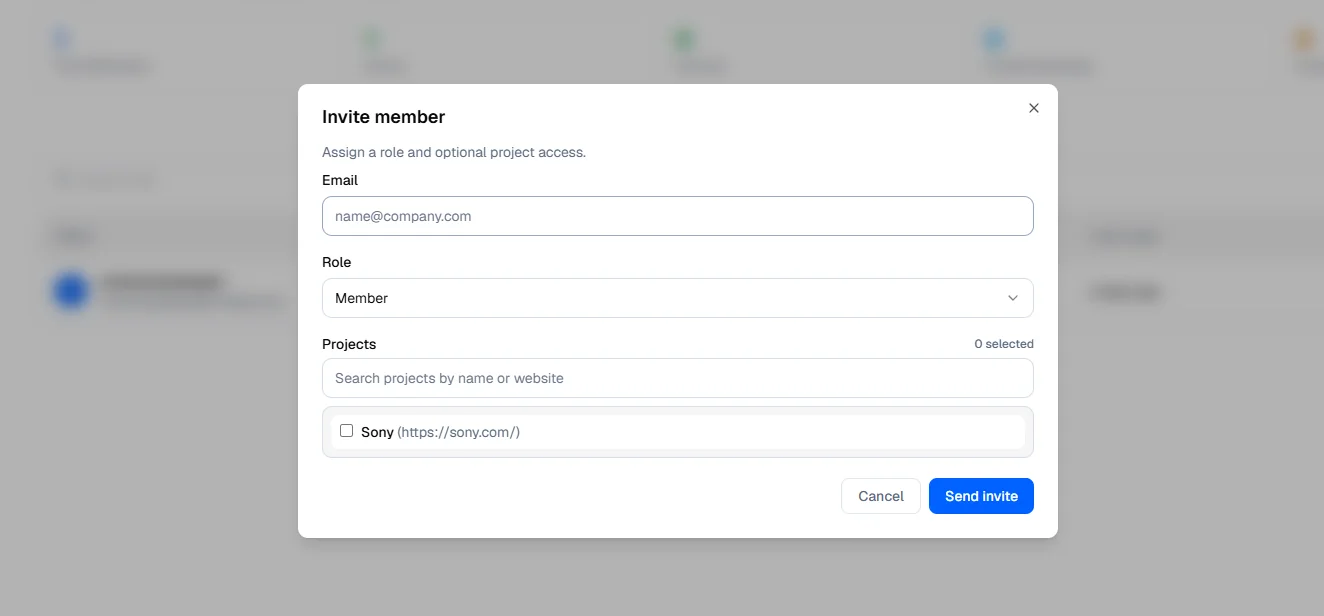
Inviter un membre envoie une invitation par e-mail avec un rôle. Pour les rôles Membre et Lecteur, vous choisissez aussi les projets que la personne pourra ouvrir. Une invitation en attente peut être renvoyée ou annulée. La personne l'accepte depuis le lien reçu par e-mail, en étant connectée avec l'adresse invitée.
| Rôle | Projets | Ce qu'il permet |
|---|---|---|
| Propriétaire | Tous | Tout, y compris le forfait, les moyens de paiement et la suppression de l'espace de travail. Le créateur de l'espace de travail en est l'unique Propriétaire. |
| Administrateur | Tous | Inviter des membres et changer leur rôle, gérer l'accès aux projets, ajouter des projets, modifier les paramètres des projets. |
| Membre | Ceux qui lui sont attribués | Travailler dans les projets : lancer des audits, utiliser les outils, modifier les questions. |
| Lecteur | Ceux qui lui sont attribués | Ouvrir les projets qui lui sont attribués. |
Projets
Les projets de l'espace de travail, avec leur site, leur dernier audit, leur créateur et leurs membres. Gérer l’accès définit quels Membres et Lecteurs peuvent ouvrir chaque projet. Ajouter un projet crée un projet à partir de l'URL d'un site.
Utilisation
Les crédits de la période de facturation en cours : total, utilisés et restants, leur répartition par type d'action (GEO Audit, Technical Audit, Content Generation et autres), le nombre d'audits et les crédits consommés par chaque projet.
Facturation
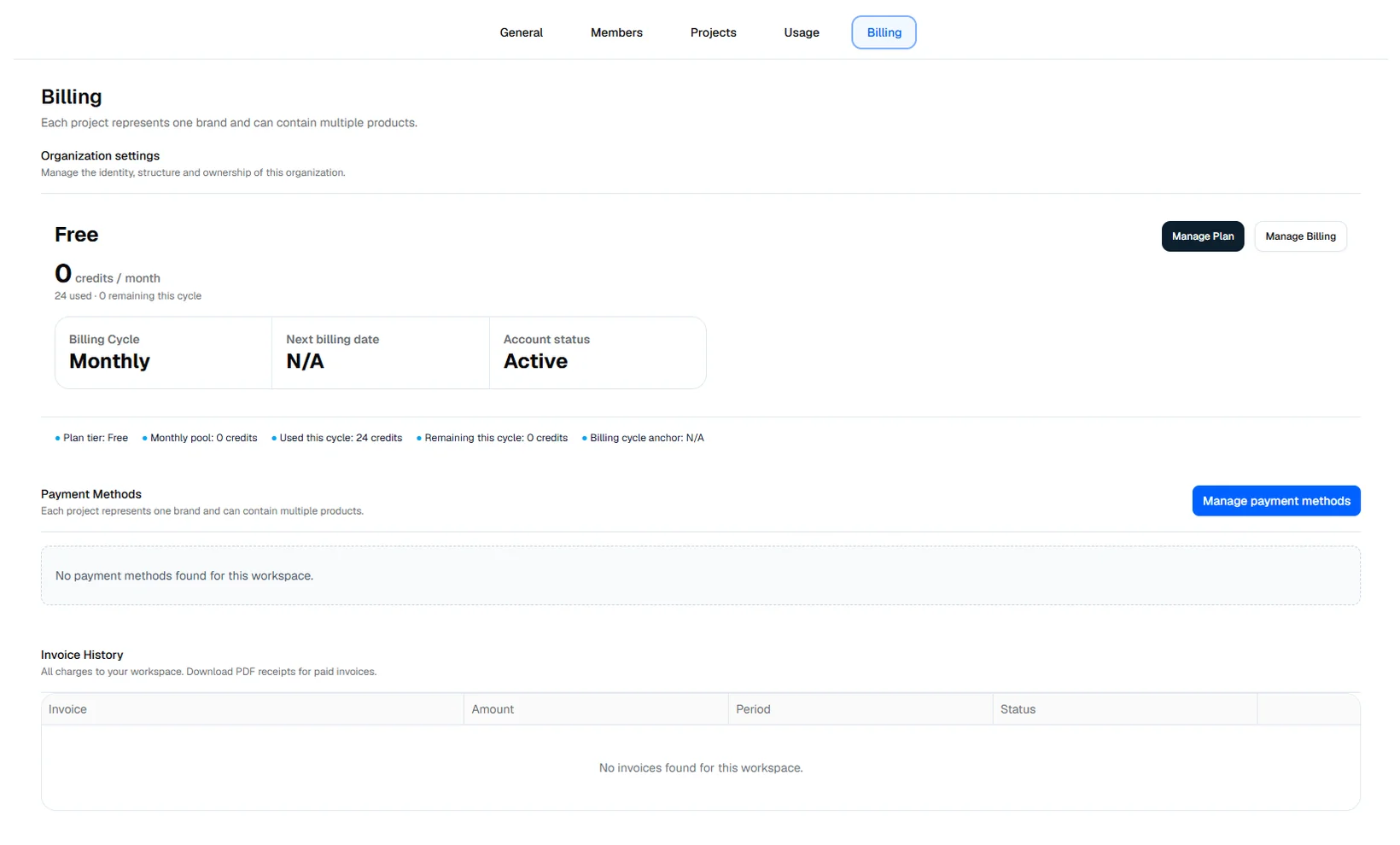
Le forfait en cours, ses crédits mensuels, ce qui a été utilisé et ce qui reste, et la prochaine date de facturation. Seul le Propriétaire peut changer de forfait ou de moyen de paiement.
- Gérer le plan affiche les forfaits. Le passage à un forfait supérieur s'applique immédiatement, avec un montant calculé au prorata, et la nouvelle enveloppe de crédits est disponible tout de suite. Le passage à un forfait inférieur s'applique à la fin de la période en cours ; d'ici là, un bandeau vous rappelle le changement et Conserver l'offre actuelle l'annule.
- Gérer la facturation ouvre le portail client Stripe, où vous mettez à jour votre carte ou résiliez l'abonnement. Un espace de travail résilié repasse sur le forfait Free.
- L'historique des factures donne accès à chaque facture au format PDF.
Paramètres du projet
Les paramètres d'un projet. Les Propriétaires et les Administrateurs peuvent les modifier ; tout membre qui a accès au projet peut modifier ses questions.
- ConfigurationLe nom, la description et la couleur du projet. L'URL du site principal ne peut pas être modifiée. La Zone de danger permet de supprimer le projet.
- Modèles LLMLes modèles interrogés pour chaque produit. Les changements s'appliquent à partir de l'analyse suivante.
- PromptsLes questions de chaque produit : modifiez leur formulation et leurs sujets, activez ou désactivez une question, supprimez-la. Les questions actives sont posées à chaque analyse. Les nouvelles questions s'ajoutent depuis le panneau de configuration de l'audit.
- Zones de chalandiseLes zones commerciales de chaque produit. Supprimer une zone conserve son historique d'audit.
- Sujets de visibilitéLes sujets suivis pour chaque produit, choisis dans la liste.
- PlanificationLes analyses automatiques de visibilité IA, produit par produit : quotidiennes, hebdomadaires ou mensuelles, avec l'heure, le jour, le fuseau horaire et la zone commerciale. Le tableau indique la prochaine analyse et les analyses récentes avec leurs crédits. Une analyse planifiée n'est pas lancée, et aucune notification n'est envoyée, quand l'espace de travail dispose de moins de 100 crédits.
- Audit techniqueLe nombre maximal de pages explorées par défaut pour le site. Le nombre choisi dans la fenêtre de lancement de l'audit est prioritaire.
- Agent IALa langue et le niveau de modèle (vitesse) utilisés par défaut par Poli AI, le journal des conversations et la mémoire de Poli AI pour le projet.
- ConnecteurLa façon dont Poliris se connecte à chaque site : Pixel SEO, WordPress ou Webflow. Voir Connexion du site.