Connexions
Connexion du site
Poliris lit votre site sans aucune configuration. Pour le modifier, par exemple pour appliquer un correctif ou envoyer un brouillon d'article, il a besoin d'une connexion. Vous en choisissez une par site.
Trois façons de connecter un site
| Connexion | Compatible avec | Application des correctifs | Brouillons d'articles |
|---|---|---|---|
| Pixel SEO | Tous les sites | Un script collé une seule fois dans le <head> de vos pages. Les correctifs s'appliquent quand un visiteur, ou un robot qui exécute JavaScript, charge la page. | Non |
| Plugin WordPress | Sites WordPress | Écrits sur le serveur, dans l'article et dans les champs de votre plugin SEO. Les moteurs de recherche et les robots des IA voient la modification dès leur premier passage. | Oui, en brouillons WordPress |
| Webflow | Sites Webflow | Via l'API Webflow, dans les réglages SEO et Open Graph de la page. | Oui, en éléments brouillons d'une collection CMS |
Où connecter un site
Ouvrez Paramètres du projet › Connecteur, qui liste vos sites avec leur état de connexion, ou cliquez sur Connexion sur la carte du site dans Mes sites et réseaux. La fenêtre Connexion du site propose trois options : Pixel SEO, Plugin WordPress et Webflow. Poliris détecte la technologie de votre site et signale l'option adaptée par le badge Recommandé. Chaque option se déroule en trois étapes, et l'écran se met à jour tout seul dès que la connexion est détectée. Vérifier maintenant force une nouvelle vérification.
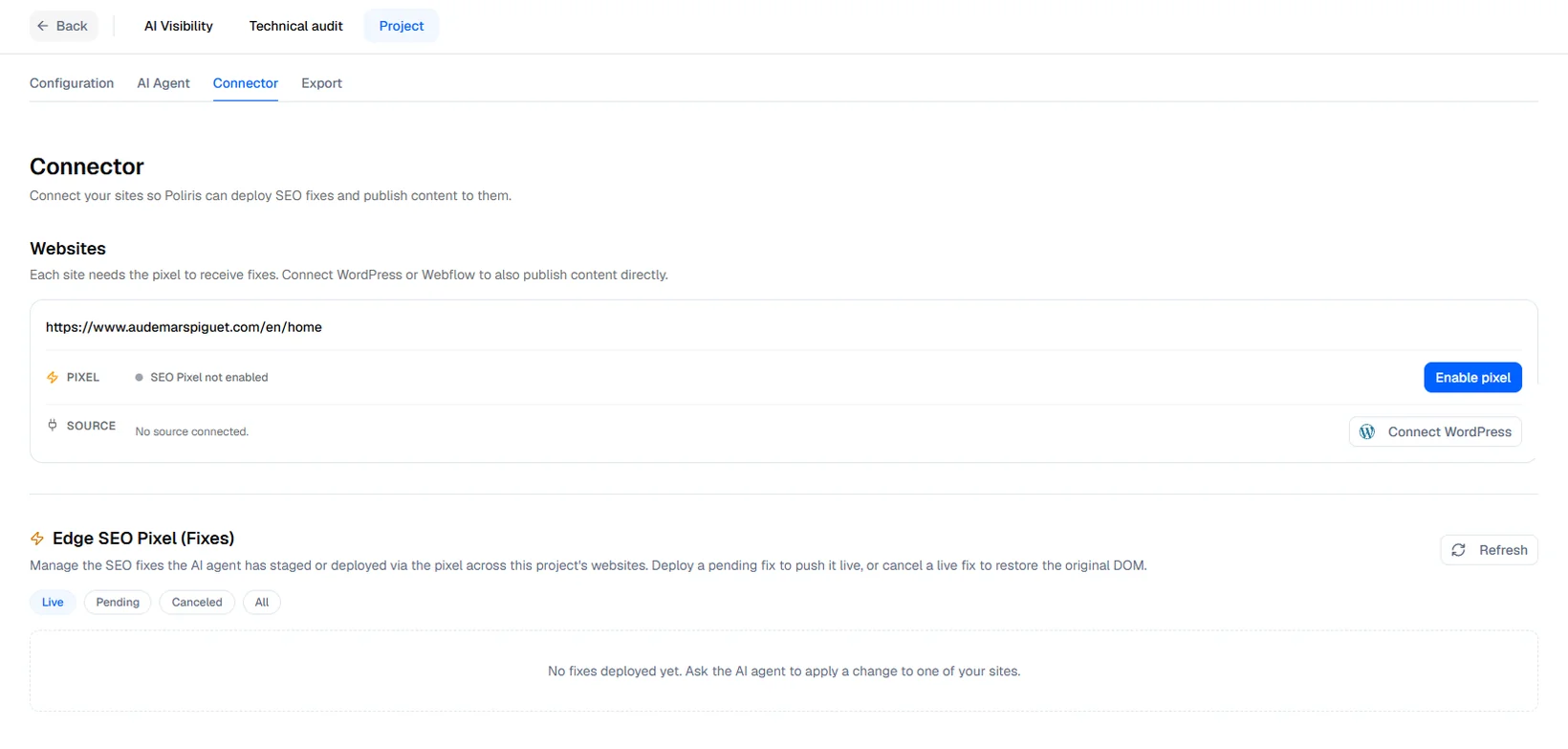
Pixel SEO
- Activer le pixel pour le site.
- Installer le snippet : collez le script fourni par Poliris dans le
<head>de chaque page. Si quelqu'un d'autre gère le site, Envoyer à mon développeur lui transmet les instructions, et Copier le prompt IA copie des instructions destinées à un assistant de programmation. - Vérification : une fois le script chargé sur votre site, l'état passe à Pixel installé, avec la date de sa dernière détection.
Sur un site WordPress connecté par le plugin, les correctifs que vous déployez depuis Poli AI et les brouillons d'articles passent par le plugin. La page Corrections techniques applique les modifications uniquement via le pixel.
WordPress
Le plugin Poliris écrit les correctifs directement dans votre site WordPress, dans l'article et dans les champs de votre plugin SEO : votre équipe continue de voir une seule version dans wp-admin. Il vous faut un compte administrateur et le droit d'installer des plugins.
-
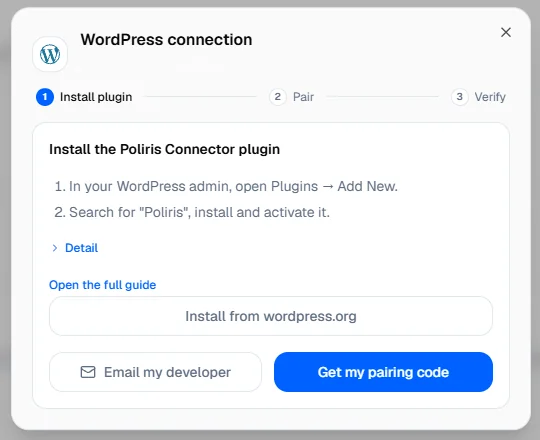
Installer le plugin
Dans wp-admin, allez dans Extensions › Ajouter une extension, cherchez « Poliris », installez le plugin puis activez-le. L'assistant de connexion propose aussi un lien vers le plugin sur wordpress.org.
-
Appairer avec un code
Dans Poliris, cliquez sur Obtenir mon code d'appairage. Le code est valable 15 minutes. Dans wp-admin, ouvrez Poliris dans le menu de gauche, collez le code et cliquez sur Connect to Poliris.
-
Vérifier la connexion
L'écran de Poliris passe de lui-même à WordPress connecté et affiche le plugin SEO détecté.
Une fois le site connecté, Poliris peut modifier le titre d'un article, le titre SEO et la méta-description dans votre plugin SEO, le contenu d'un article pour les réécritures validées et les textes alternatifs des images, et créer des articles en brouillon. Rien n'est écrit tant que vous n'appliquez pas une modification.
| État | Signification |
|---|---|
| En attente du plugin | Le code n'a pas encore été saisi dans wp-admin. Générez un nouveau code si les 15 minutes sont écoulées. |
| Erreur de connexion | Poliris a joint le site mais le plugin n'a pas répondu correctement : le plugin est désactivé, son mot de passe d'application a été révoqué, ou un pare-feu bloque l'API REST de WordPress. Reprenez la connexion depuis l'étape 1. |
| Non connecté | Aucune connexion par plugin sur ce site. Les correctifs passent par le pixel. |
Pour déconnecter le site, cliquez sur Déconnecter dans Paramètres du projet › Connecteur. Pour retirer tout accès, révoquez aussi le mot de passe d'application Poliris Connector dans votre profil WordPress.
Webflow
Avec un Site Token Webflow, Poliris écrit les correctifs SEO dans les réglages de vos pages via l'API Webflow et crée des brouillons d'articles dans la collection CMS de votre choix.
-
Créer un Site Token
Dans Webflow, ouvrez les réglages de votre site, puis Apps & Integrations, et générez un token API avec un accès en lecture et en écriture à Pages, CMS et Assets.
-
Coller et valider
Dans Poliris, cliquez sur J'ai mon token, collez-le et validez. Le token est stocké chiffré et n'est plus jamais affiché.
-
Choisir la collection des brouillons
Choisissez la collection CMS qui recevra les brouillons d'articles, en général votre blog. Vous pourrez la changer plus tard dans Paramètres du projet › Connecteur.
Une fois le site connecté, Poliris peut définir le titre SEO et la méta-description d'une page, le titre et la description Open Graph, les textes alternatifs des images, et créer des éléments en brouillon. Les modifications sont mises en ligne quand vous publiez le site dans Webflow. Pour déconnecter le site, cliquez sur Déconnecter et révoquez le token dans Webflow.
Google Search Console et Google Analytics
En connectant Search Console et Google Analytics, vous ajoutez à l'audit technique des données de trafic réelles : les recherches qui amènent des visiteurs, les clics et les impressions par page, les appareils, les pays et l'origine des visites. Les deux connexions sont en lecture seule.
Où les connecter
Utilisez les pastilles GSC et GA4 en haut à droite de l'Aperçu du site, de l'Explorateur de page et du rapport de page, ou celles de la carte du site dans Mes sites et réseaux. Un point vert signifie que le service est connecté, un point rouge qu'il ne l'est pas. Chaque site se connecte séparément, avec le compte Google qui l'administre.
Connecter Search Console
- Cliquez sur GSC. La fenêtre Gérer Search Console s'ouvre.
- Dans Propriété GSC, saisissez votre propriété telle que Search Console la nomme :
sc-domain:example.compour une propriété de domaine, ouhttps://example.com/pour une propriété avec préfixe d'URL. La valeur exacte figure à la fin de l'adresse de Search Console dans votre navigateur, aprèsresource_id=. Si le champ reste vide, Poliris utilise l'URL du site. - Cliquez sur Connecter Search Console. Google vous demande, dans une fenêtre pop-up, une seule autorisation en lecture seule.
- Une fois l'autorisation accordée, la propriété est enregistrée et la pastille passe au vert. Poliris récupère alors vos données sans explorer le site une nouvelle fois.
Connecter Google Analytics
- Cliquez sur GA4. La fenêtre Gérer Google Analytics s'ouvre.
- Dans Identifiant de propriété GA4, saisissez l'identifiant numérique de votre propriété. Vous le trouvez dans Google Analytics sous
Administration › Propriété › Détails de la propriété, par exemple
123456789. Un identifiant de mesure commençant parG-n'est pas accepté. - Cliquez sur Connecter Google Analytics et acceptez l'autorisation en lecture seule.
Le compte Google que vous utilisez doit avoir accès à la propriété : au moins le rôle Lecteur dans Google Analytics, et la propriété doit être validée dans Search Console. Si la fenêtre pop-up ne s'ouvre pas, autorisez les pop-ups pour Poliris et réessayez.
Ce qui apparaît une fois connecté
- Aperçu du site : le total des visiteurs venus de la recherche avec leur répartition par appareil, les visiteurs par pays et les sources de trafic (Recherche, Direct, Social, Payant, GEO).
- Rapport de page : les clics et les impressions dans le temps, les principales requêtes de la page avec la part des recherches de marque, et l'engagement (durée, rebond, défilement, utilisateurs actifs).
Modifier ou supprimer une connexion
Rouvrez la pastille : la fenêtre indique le compte Google utilisé. Utiliser un autre compte Google change de compte pour ce site. Déconnecter supprime la connexion de ce seul service ; l'autre n'est pas affecté. La connexion appartient au site : dès qu'un membre de l'équipe l'a connecté, la pastille est verte pour tout le monde.
Connecteur MCP
Le connecteur MCP donne à des assistants IA comme Claude, ChatGPT ou Cursor un accès en lecture seule à vos données Poliris. Vous pouvez ainsi les interroger sur vos audits depuis vos propres outils.
Connecter un assistant
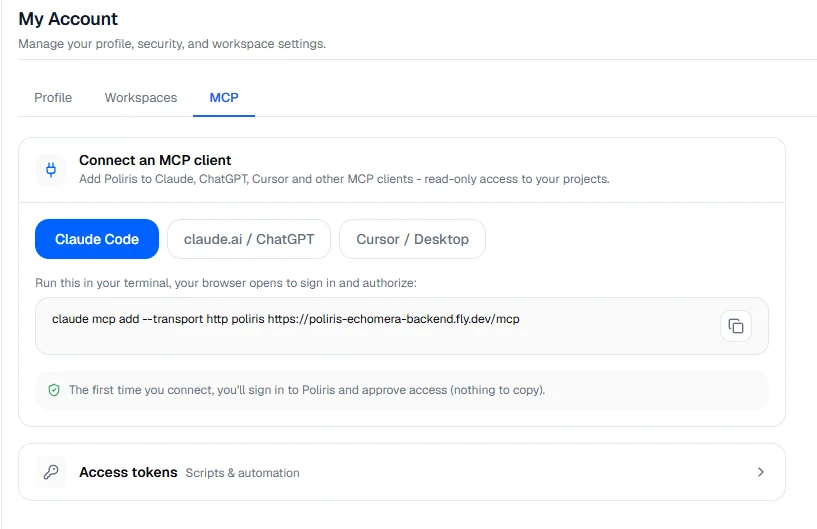
Ouvrez Mon compte › MCP. L'onglet affiche l'URL du serveur et la marche à suivre pour chaque type de client :
- Claude Code : une commande à coller dans votre terminal.
- claude.ai et ChatGPT : ajoutez un connecteur personnalisé avec l'URL du serveur.
- Cursor et applications de bureau : un extrait de configuration qui contient l'URL du serveur.
À la première connexion de l'assistant, vous vous connectez à Poliris et approuvez l'accès. Il n'y a rien à copier.
Jetons d'accès
Pour les scripts et les automatisations, créez un jeton d'accès dans le même onglet. Le jeton n'est affiché qu'une seule fois : copiez-le avant de quitter la page. La liste indique la date de création et de dernière utilisation de chaque jeton ; Révoquer le désactive en 30 secondes environ.
Ce que l'assistant peut lire
| Outil | Ce qu'il renvoie |
|---|---|
list_projects | Vos projets et leurs identifiants. |
get_client_context | La marque d'un projet : nom, domaine, secteur, ton, langue. |
get_geo_visibility | Les scores de visibilité par sujet et par modèle, avec leur tendance. |
get_geo_competitors | La visibilité des concurrents sur les mêmes sujets. |
get_geo_cited_prompts | Les questions dont les réponses mentionnent la marque, par produit. |
get_radar_sentiment | La façon dont les modèles d'IA décrivent la marque selon les sujets. |
get_sentiment_competitors | Le sentiment exprimé sur la marque, comparé à celui des concurrents. |
get_technical_audit_summary | Le dernier audit technique : score, tests en échec, principaux problèmes. |
get_pagespeed_scores | La vitesse et les Core Web Vitals. |
get_content_analysis_scores | Les scores de qualité du contenu par page. |
- L'accès est en lecture seule : l'assistant ne peut rien modifier dans Poliris.
- Seuls les projets que vous avez créés sont accessibles, pas ceux qui sont partagés avec vous dans un espace de travail.
- Votre compte est limité à 60 requêtes par minute, tous jetons et assistants connectés confondus.