Mesurer
Réputation IA
La Réputation IA est l'audit de ce que les assistants IA disent de vos produits. Elle répond à trois questions : les assistants vous mentionnent-ils, comment vous situez-vous face à vos concurrents, et comment vous décrivent-ils ?
Dans la barre latérale, MESURER › Réputation IA ouvre l'aperçu de tous vos produits et liste chaque produit en dessous. Une page produit comporte trois onglets : Aperçu, Visibilité et Sentiment.
Aperçu de la réputation IA
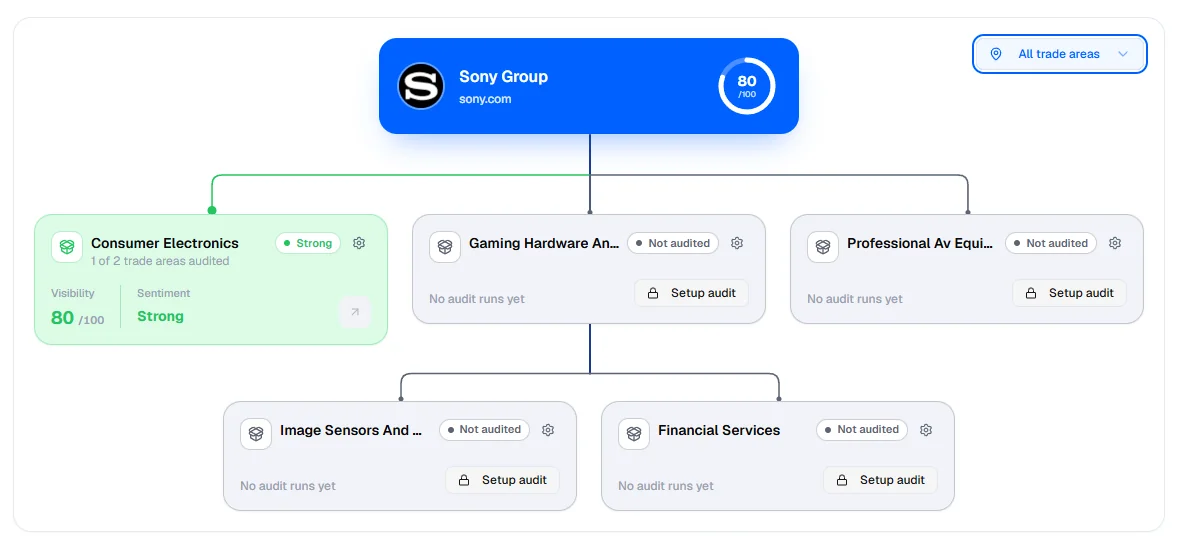
L'aperçu présente votre structure de marque sous forme de cartes : une carte par produit, regroupées par catégorie. La barre du haut permet de filtrer par zone commerciale et d'accéder directement à un produit grâce au champ de recherche.
Chaque carte produit affiche :
- le score de Visibilité sur 100, dans un anneau, avec son niveau (de Très faible à Très fort) ;
- le niveau de Sentiment, exprimé par un mot, jamais par un nombre ;
- quand vous affichez toutes les zones commerciales, le nombre de zones déjà auditées ;
- Voir l'audit pour ouvrir le produit, Lancer maintenant pour démarrer une nouvelle analyse, Planifier l'audit pour l'exécuter automatiquement ;
- Configurer l'audit sur un produit qui n'a encore jamais été audité.
Deux boutons en haut de la page agissent sur plusieurs produits à la fois. Gestionnaire de lancements démarre une analyse sur les produits que vous cochez (environ cinq minutes chacun). Gestionnaire des plannings ouvre les réglages de planification. Ces boutons apparaissent dès qu'au moins un produit a été audité.
Modifier la structure fait passer la page en mode édition : vous pouvez ajouter une marque, une catégorie ou un produit, les renommer ou les supprimer. Les éléments qui ont déjà des analyses ne peuvent être ni renommés ni supprimés, et supprimer la seule marque supprime tout le projet. Lorsque vous supprimez un produit suivi dans plusieurs zones, Poliris vous demande de quelles zones le retirer.
Configurer un audit
Configurer l'audit (ou Configurer et lancer l'audit sur une page produit vide) ouvre un panneau en trois étapes : Configurer, Générer, Sélectionner.
-
Configurer
- Modèle IA à interroger : entre 2 et 4 modèles sur un forfait payant (2 sur le forfait Free). Chaque carte indique son coût en crédits par question.
- Axes à explorer : de 3 à 5 sujets. Poliris en propose quatre pour le produit.
- Zone commerciale et Langue. Vous pouvez aussi ajouter Mondial comme emplacement cible.
- Exécution automatique de cet audit : relance l'audit automatiquement chaque jour, chaque semaine ou chaque mois, à l'heure de votre choix.
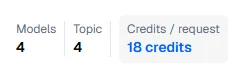
Le bas du panneau affiche le coût par question, ou par analyse lorsque l'exécution automatique est activée. Si le solde est insuffisant, un avertissement indique le nombre de crédits nécessaires pour la plus petite analyse possible.
-
Générer
Poliris rédige 20 questions pour le produit. Vous pouvez laisser cette étape se poursuivre en arrière-plan.
-
Sélectionner
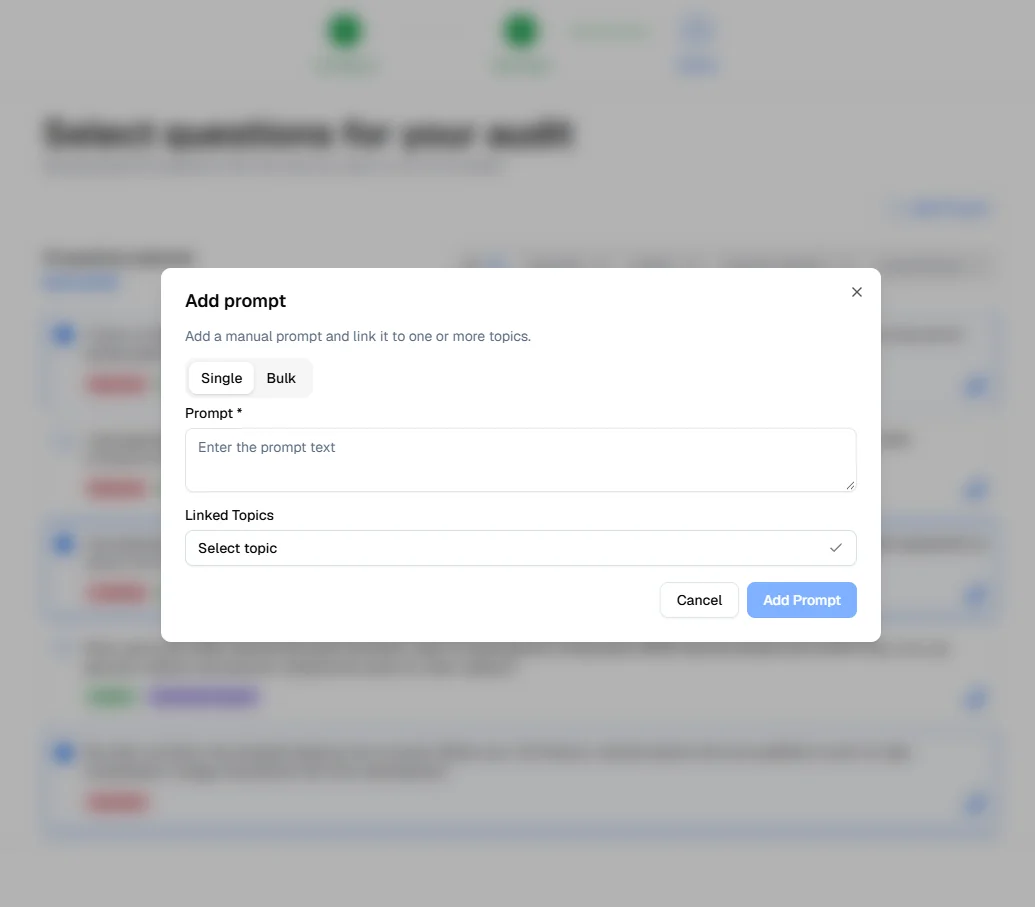
Les 20 questions sont listées avec leurs sujets et leur niveau de trafic, des plus recherchées aux moins recherchées. Dix d'entre elles sont présélectionnées ; gardez-en au moins 5. Ajouter un prompt vous permet d'ajouter vos propres questions. Le bas du panneau indique le nombre de questions, les modèles, la durée estimée et les crédits. Cliquez sur Lancer les audits.
Lancement, historique et planification
L'en-tête d'une page produit regroupe les commandes propres à ce produit :
- Lancer (ou Relancer) envoie les questions actives du produit à ses modèles actuels, dans la zone affichée, et ajoute une nouvelle analyse. Pour modifier d'abord les questions ou les modèles, passez par Paramètres du projet › Prompts et Modèles LLM.
- Historique liste les analyses passées. Choisissez-en une pour voir toute la page telle qu'elle était à cette date ; Réinitialiser à la dernière analyse vous ramène à la plus récente.
- Exporter télécharge les données du produit et de la zone dans un fichier Excel.
- Le sélecteur de zone commerciale permet de changer de zone. Un point de couleur indique l'état de chaque zone : bleu pour un audit en cours, vert lorsque des résultats sont disponibles, ambre lorsque des questions sont prêtes mais pas encore lancées, gris lorsqu'il n'y a aucune donnée.
Une analyse prend généralement quelques minutes. Pendant son exécution, la page affiche un pourcentage de progression et vous pouvez continuer à travailler ailleurs. Les analyses planifiées utilisent la zone de la dernière analyse, avec les questions actives et les modèles actuels du produit.

Onglet Aperçu
L'onglet Aperçu résume l'analyse sélectionnée pour un produit dans une zone commerciale. Chaque carte renvoie vers l'onglet qui la détaille.
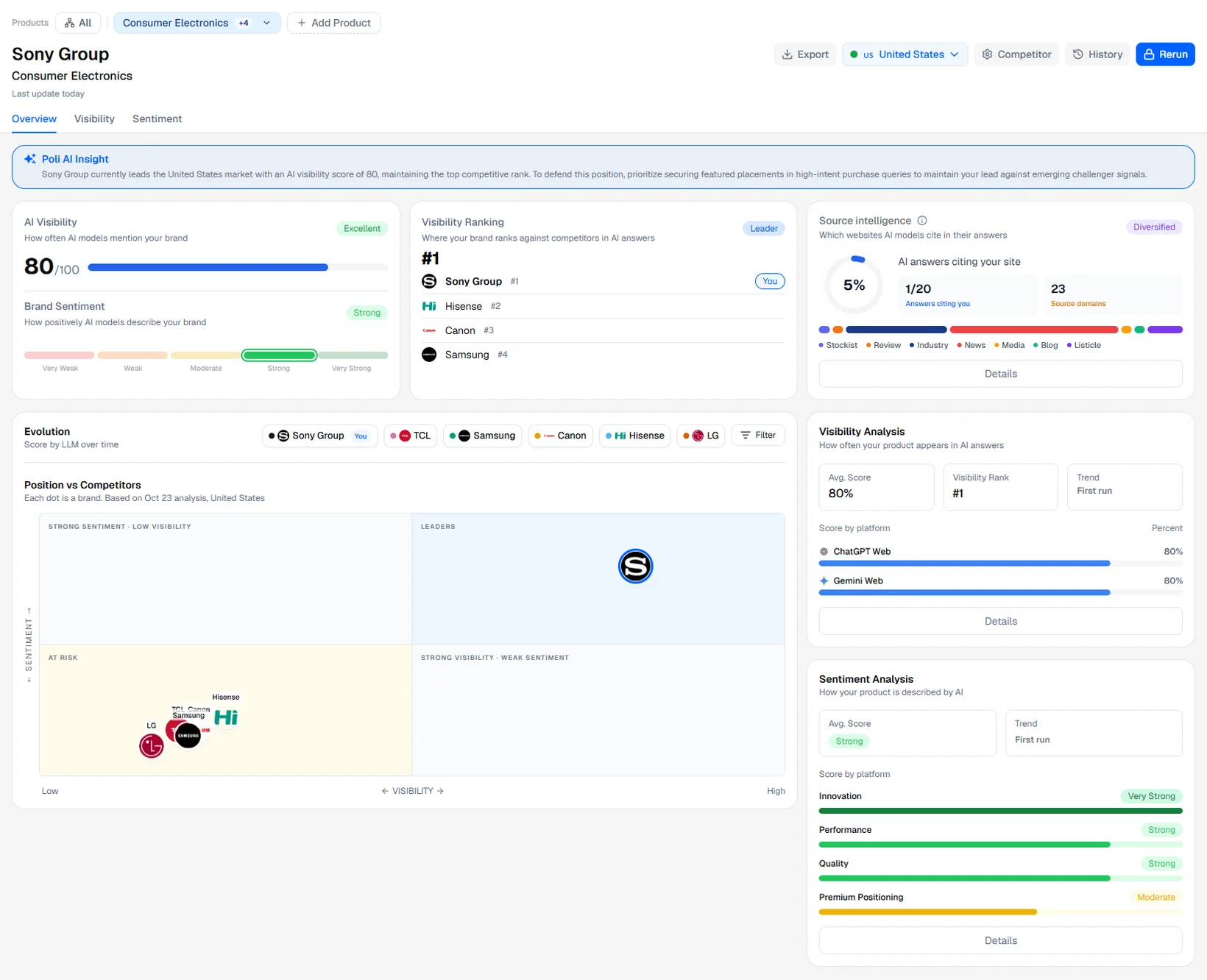
Aperçu Poli AI
Une ou deux phrases rédigées par l'IA à partir des chiffres de l'analyse : votre visibilité et votre sentiment, votre rang et le concurrent en tête. Ce texte est généré une fois par analyse et par langue, et ne change que si les chiffres changent.
Visibilité IA et Sentiment de marque
- Visibilité IA : la fréquence à laquelle les modèles d'IA mentionnent votre marque, sur 100, avec un niveau allant de Faible à Excellent.
- Sentiment de marque : la manière plus ou moins favorable dont les modèles décrivent votre marque, sur une échelle de cinq niveaux allant de Très faible à Très fort.
Classement de visibilité
Votre position parmi les marques que Poliris suit pour ce produit, triées par score de visibilité. Le badge indique Leader si vous êtes en tête, Challenger si vous êtes dans la première moitié du classement et Suiveur dans la seconde. Survolez le rang pour voir les marques placées devant vous. Une marque qui n'est jamais mentionnée apparaît avec la mention Non classé.
Intelligence des sources
La part des réponses de l'IA qui citent votre site comme source, avec son évolution depuis l'analyse précédente, le nombre de réponses qui vous citent et le nombre de domaines sources. Détails ouvre la fenêtre Backlinks & Citations.
Position vs Concurrents
Un graphique avec la visibilité sur l'axe horizontal et le sentiment sur l'axe vertical. Chaque point est le logo d'une marque, et la vôtre est signalée. Les quatre zones se lisent ainsi :
- Leaders : marques souvent mentionnées et bien décrites.
- Sentiment fort, visibilité faible : marques bien décrites quand elles sont mentionnées, mais rarement mentionnées.
- Visibilité forte, sentiment faible : marques souvent mentionnées, mais mal décrites.
- À risque : marques faibles sur les deux plans.
Le bouton Filtrer au-dessus du graphique permet de choisir les marques affichées, six au maximum.
Analyse de visibilité
Le score de visibilité moyen sur l'ensemble des modèles, votre classement de visibilité, la tendance depuis l'analyse précédente et une barre par modèle (Score par plateforme). Vous voyez ainsi quels assistants vous connaissent et lesquels ne vous connaissent pas.
Analyse de sentiment
Votre niveau de sentiment moyen, sa tendance depuis l'analyse précédente et une barre par sujet. Un sujet marqué Pas de réponse n'a obtenu aucune réponse mentionnant votre marque.
Onglet Visibilité
L'onglet Visibilité montre où votre marque est mentionnée, face à quels concurrents, et sur quelles sources les modèles d'IA s'appuient. Il devient accessible dès que le produit compte au moins une analyse.
Détail du score
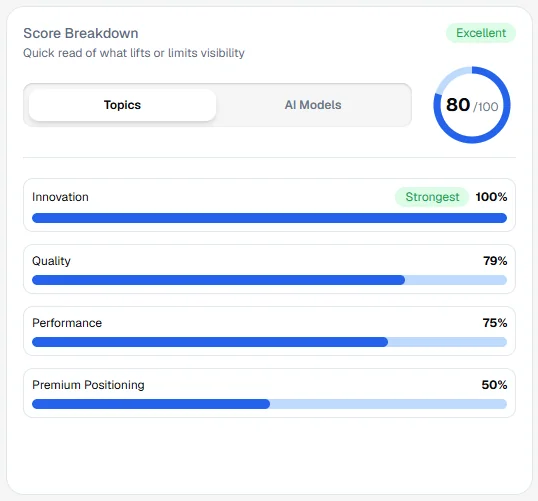
Votre score de visibilité sur 100, décomposé soit par Sujets, soit par Modèles IA. Le meilleur élément reçoit l'étiquette Point fort, et le plus faible l'étiquette Priorité. Survolez un sujet pour voir combien de questions il regroupe.
Position Concurrentielle
Votre rang parmi les marques suivies, son évolution depuis la dernière analyse, et un graphique de votre rang dans le temps (à partir de deux analyses). La liste en dessous reprend chaque marque suivie avec son rang.
Intelligence Source
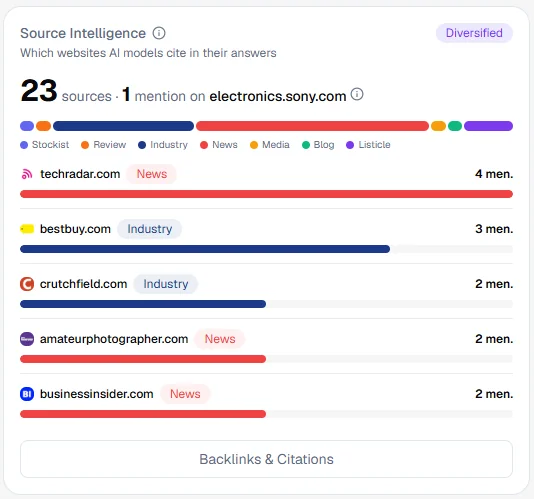
Les sites web que les modèles d'IA citent dans leurs réponses. L'en-tête indique le nombre de domaines sources distincts et le nombre de fois où votre propre domaine est cité. Basculez entre Dernière analyse et Tout (toutes les analyses).
- Une barre colorée répartit les sources par type : Votre site, Concurrent, Stockist, Avis, Industrie, Actualités, Médias, Social, Forum, Blog, Listicle, Académique, Gouvernement et Général.
- Un badge qualifie la répartition des sources : Concentré, Modéré ou Diversifié.
- Les cinq domaines les plus cités sont listés avec leur évolution depuis l'analyse précédente.
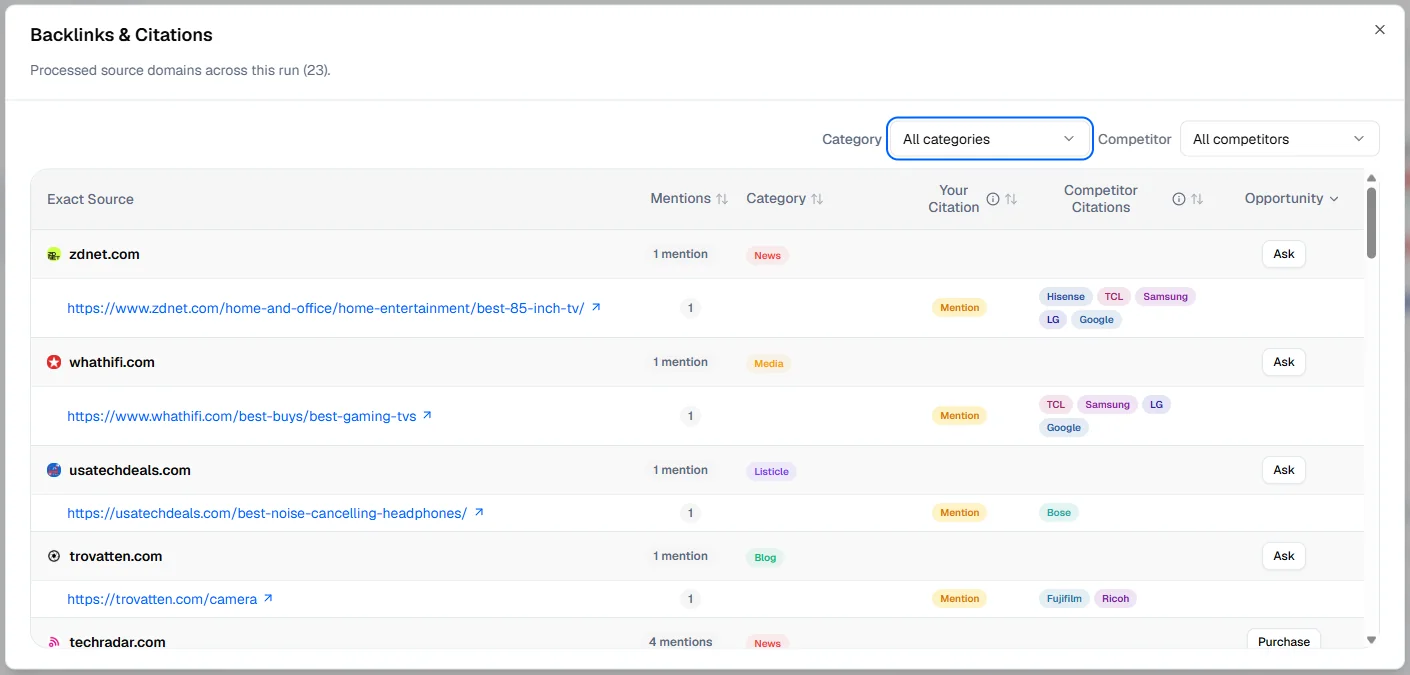
Backlinks & Citations ouvre la liste complète des pages citées. Cliquez sur Traiter les backlinks (une fois par analyse ; en mode Tout, traitez aussi les analyses restantes) : Poliris ouvre chaque page citée et vérifie si elle contient un lien vers votre site (Lien actif), si elle vous nomme (Mention), si elle vous ignore (Non cité) ou si elle n'a pas pu être vérifiée (Non vérifié). La colonne Opportunité propose l'étape suivante pour chaque domaine (Acheter, Réclamer, Vérifier, Demander ou Voir) et ouvre la page Citations correspondante.
Analyse de Visibilité
Une grille qui croise les marques avec les modèles (Par LLM) ou avec les sujets (Par Sujet). Les cellules de couleur chaude signalent les endroits où une marque est souvent mentionnée. Choisissez une colonne pour classer les marques sur ce modèle ou ce sujet.
Explorateur de Prompts
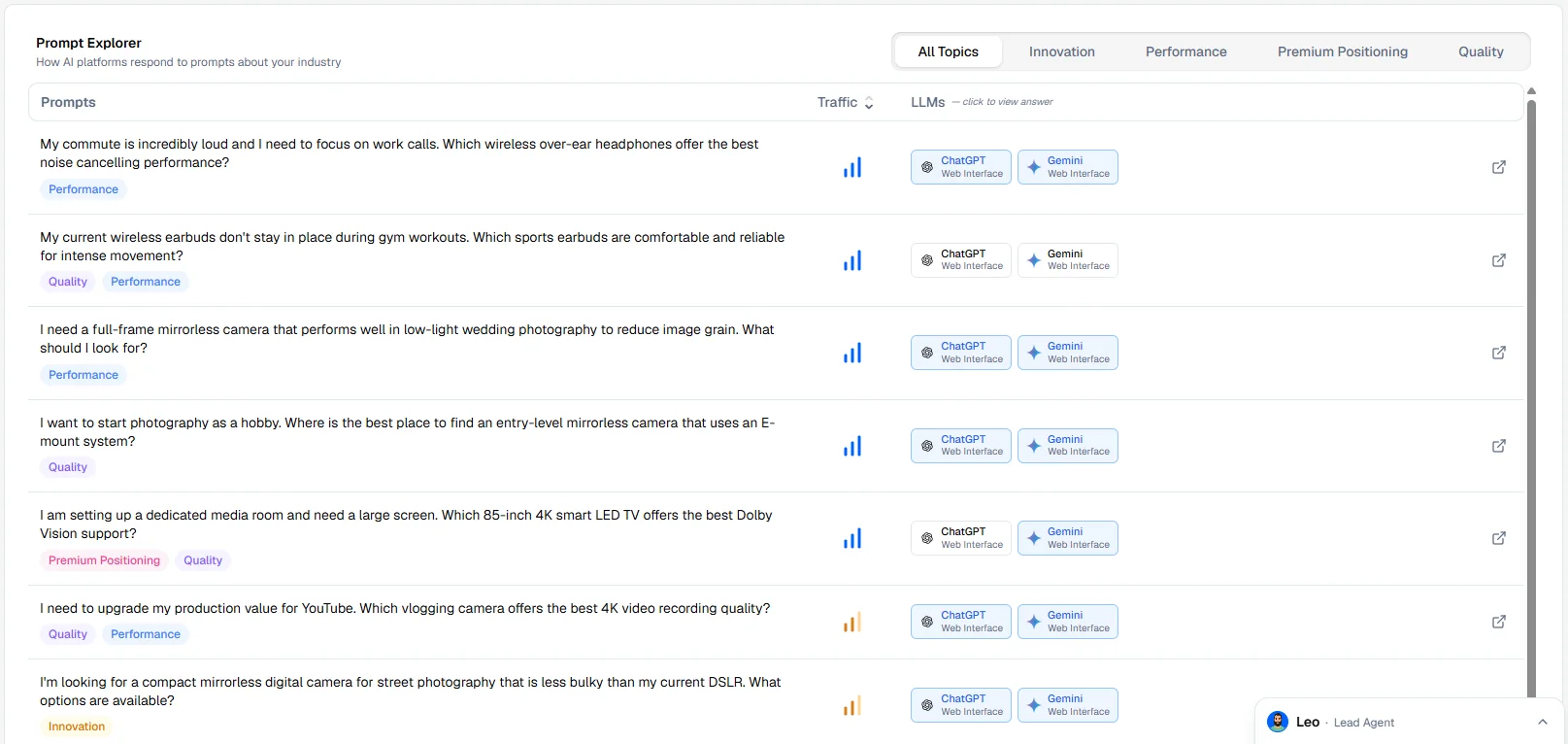
Toutes les questions de l'analyse, avec leurs étiquettes de sujet et leur niveau de trafic. La colonne LLMs affiche une pastille par modèle : bleue quand la réponse mentionne votre marque, grise sinon. Cliquez sur une pastille ou sur une ligne pour ouvrir Détails du prompt :
- Réponse : la réponse complète du modèle, avec les marques et les domaines surlignés.
- Détails : les marques présentes dans la réponse avec leur ordre d'apparition, et les sources citées par le modèle.
Le niveau de trafic indique à quel point le sujet de la question est recherché sur Google, par rapport aux autres questions de cet audit : élevé, moyen ou faible.
Évolution
Votre score de visibilité dans le temps, avec une courbe par marque. Choisissez les marques avec Filtrer (six au maximum) et la période avec le sélecteur de dates. Avec une seule analyse, le graphique n'affiche qu'un point et se complète au fil des analyses.
Lire l'onglet
-
Repérer le point faible
Dans Détail du score, passez de Sujets à Modèles IA. L'étiquette Priorité désigne le sujet ou le modèle le plus faible.
-
Voir qui l'emporte à votre place
Dans Analyse de Visibilité, sélectionnez ce sujet ou ce modèle et regardez les marques classées devant vous.
-
Lire les réponses
Dans l'Explorateur de Prompts, filtrez sur ce sujet et ouvrez les réponses où vous êtes absent. Elles montrent ce que dit l'assistant et les sources qu'il a utilisées.
-
Cibler les sources
Ouvrez Backlinks & Citations : les domaines cités pour vos concurrents et pas pour vous sont vos cibles de citation.
Onglet Sentiment
L'onglet Sentiment examine la façon dont les modèles d'IA parlent de votre marque lorsqu'ils la mentionnent (en bien, de manière neutre ou en mal), sujet par sujet et en comparaison avec vos concurrents.
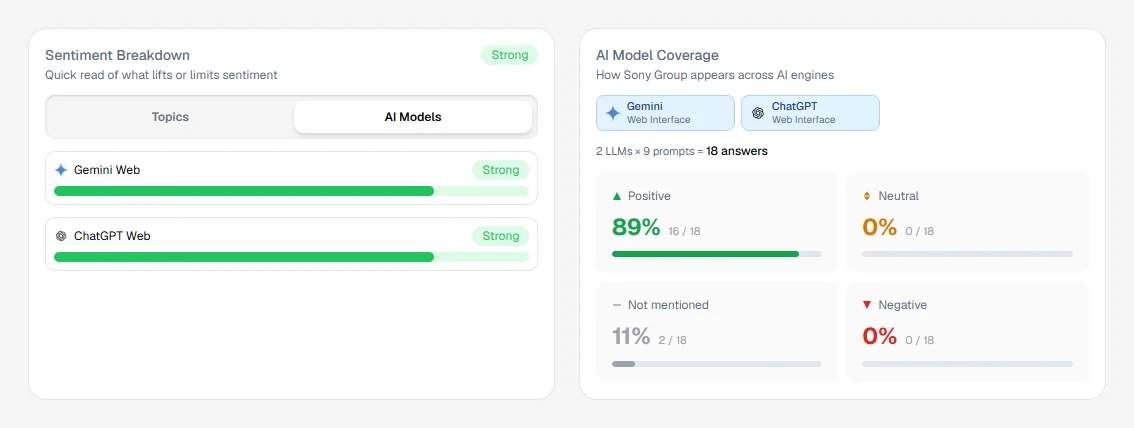
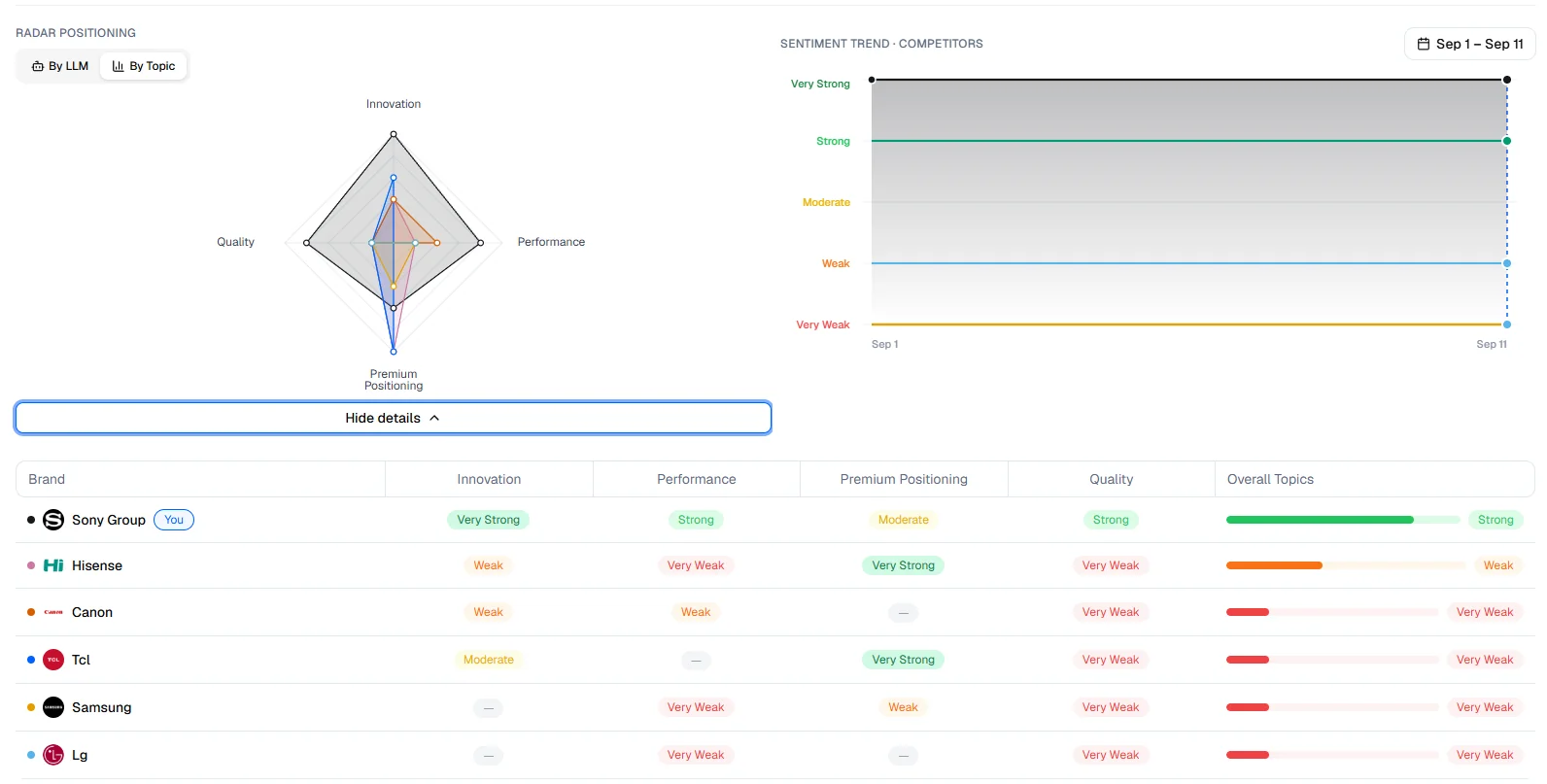
Chaque réponse qui mentionne une marque reçoit, pour cette marque, une étiquette positive, neutre ou négative. Le sentiment s'affiche sur cinq niveaux : Très faible Faible Modéré Fort Très fort.
Analyse du sentiment
Votre niveau de sentiment global, avec une barre par sujet ou par modèle d'IA. L'élément le plus faible reçoit l'étiquette Priorité. Pas de réponse signifie qu'aucune réponse n'a mentionné votre marque pour cet élément.
Tendance du sentiment
Votre niveau de sentiment global au fil des analyses, avec le niveau actuel, le niveau précédent et la direction (stable, en hausse ou en baisse). Utilisez le curseur de plage pour étudier une période donnée. Le graphique nécessite au moins deux analyses.
Couverture des modèles IA
Chaque réponse de l'analyse est comptée une seule fois, comme Positif, Neutre, Négatif ou Non mentionné. La ligne au-dessus de la grille donne le total, par exemple 2 LLMs × 10 prompts = 20 réponses. Décochez un modèle pour voir la répartition des autres. Une part élevée de « Non mentionné » révèle un problème de visibilité, pas de sentiment.
Sentiment des concurrents
Un radar avec une forme par marque, par modèle ou par sujet, et un graphique en courbes du sentiment de chaque marque dans le temps. Détails ouvre un tableau qui donne un niveau par sujet (ou par modèle) pour chaque marque, les marques étant classées par sentiment global. Utilisez Filtrer pour choisir les marques.
Prompts cités
Toutes les questions, avec une pastille par modèle, colorée selon le ton de la réponse envers votre marque : vert pour positif, ambre pour neutre, rouge pour négatif, blanc quand votre marque n'est pas mentionnée. Filtrez par sujet avec les onglets au-dessus du tableau et cliquez sur une pastille pour lire la réponse.
Lire l'onglet
-
Repérer le sujet faible
Dans Analyse du sentiment, cherchez l'étiquette Priorité.
-
Comparer
Dans Sentiment des concurrents, vérifiez si vos concurrents obtiennent un meilleur niveau sur le même sujet. Si tout le monde est faible, le sujet est difficile pour l'ensemble du marché.
-
Lire les réponses négatives
Dans Prompts cités, filtrez sur ce sujet et ouvrez les pastilles rouges. La réponse et ses sources vous indiquent ce qu'il faut corriger ou démontrer sur vos propres pages.
Modèles interrogeables
Les modèles d'IA que vous pouvez choisir lors de la configuration d'un audit, avec le coût estimé de chaque question en crédits.
| Type | Modèles | Crédits par question (estimation) |
|---|---|---|
| Modèles gratuits (interface web) | ChatGPT, Gemini, Perplexity, Google AI Mode, Google AI Overview | 1 |
| API OpenAI | GPT-5.5, GPT-5.4, GPT-5.4 Mini, GPT-5.4 Nano, GPT-4o Mini | 15, 10, 5, 3, 1 |
| API Google | Gemini 3.1 Pro Preview, Gemini 3.5 Flash, Gemini 3 Flash Preview, Gemini 3.1 Flash Lite | 12, 7, 4, 3 |
| API Anthropic | Claude Opus 4.8, Claude Haiku 4.5 | 7, 2 |
| API xAI | Grok 4.3 | 2 |
| API Mistral | Mistral Large, Mistral Medium, Mistral Small | 2, 2, 1 |
Les Modèles gratuits ne sont gratuits que pendant l'onboarding ; ensuite, chaque question coûte environ un crédit. Les modèles API nécessitent un forfait payant.