Agir
Roadmap
La Roadmap transforme vos audits en plan SEO : une liste d'actions réparties semaine par semaine selon le temps dont vous disposez, chacune ouvrant l'outil qui permet de la réaliser. Vous y accédez par le bouton Roadmap, en haut de la barre latérale.
Créer un plan
Un premier plan est créé automatiquement à la fin de l'onboarding. Si la Roadmap est vide, cliquez sur Créer un plan SEO et remplissez le formulaire. Une fois le plan créé, Mettre à jour le plan ouvre le même formulaire (voir plus bas).
- Site web à optimiserLe site sur lequel porte le plan. Un site qui n'a jamais été audité est signalé : le plan resterait générique.
- LLM à privilégierAffiché quand le projet suit plusieurs modèles. Choisissez un modèle pour cibler ses réponses et ses sources, ou gardez Tous les LLM.
- Produit à optimiserUn ou plusieurs produits, classés par priorité. Faites-les glisser pour changer l'ordre.
- Thématiques à ciblerLes sujets à travailler, classés par priorité. Par défaut, les trois principaux sujets du produit principal.
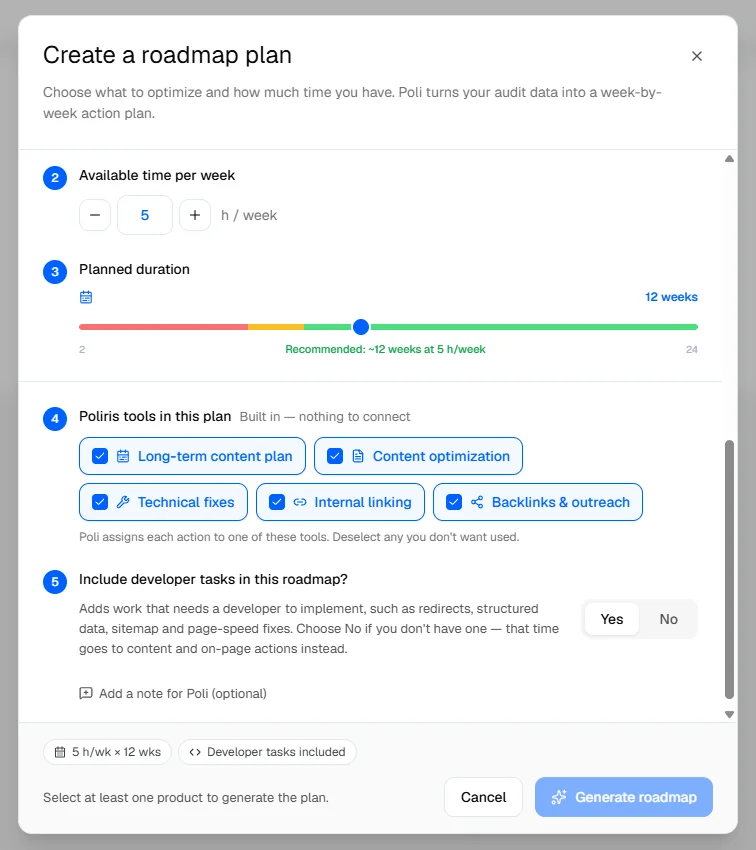
- Temps disponible par semaineDe 1 à 20 heures, 5 par défaut. Répartir par intervenant divise ce temps entre un développeur, le travail réalisé dans Poliris et le client.
- Durée du planDe 2 à 24 semaines. Poliris recommande une durée selon le travail identifié et le temps disponible.
- Outils à utiliserPlan de contenu long terme, Optimisation de contenu, Corrections techniques, Backlinks & outreach. Désactivez ceux que vous n'utiliserez pas.
- Tâches de développementÀ désactiver si aucun développeur n'est disponible : le travail sur les balises canoniques, les redirections, le balisage schema, le sitemap ou la performance est alors écarté, et le temps est reporté sur le reste du plan.
- Autre chose ?Une note libre pour le plan.
Cliquez sur Générer le plan. La génération prend de 30 à 90 secondes et se poursuit même si vous fermez la fenêtre. Si l'audit technique du site est encore en cours, le plan attend qu'il soit terminé. Le plan est publié dans la Roadmap dès qu'il est prêt.
Lire le plan
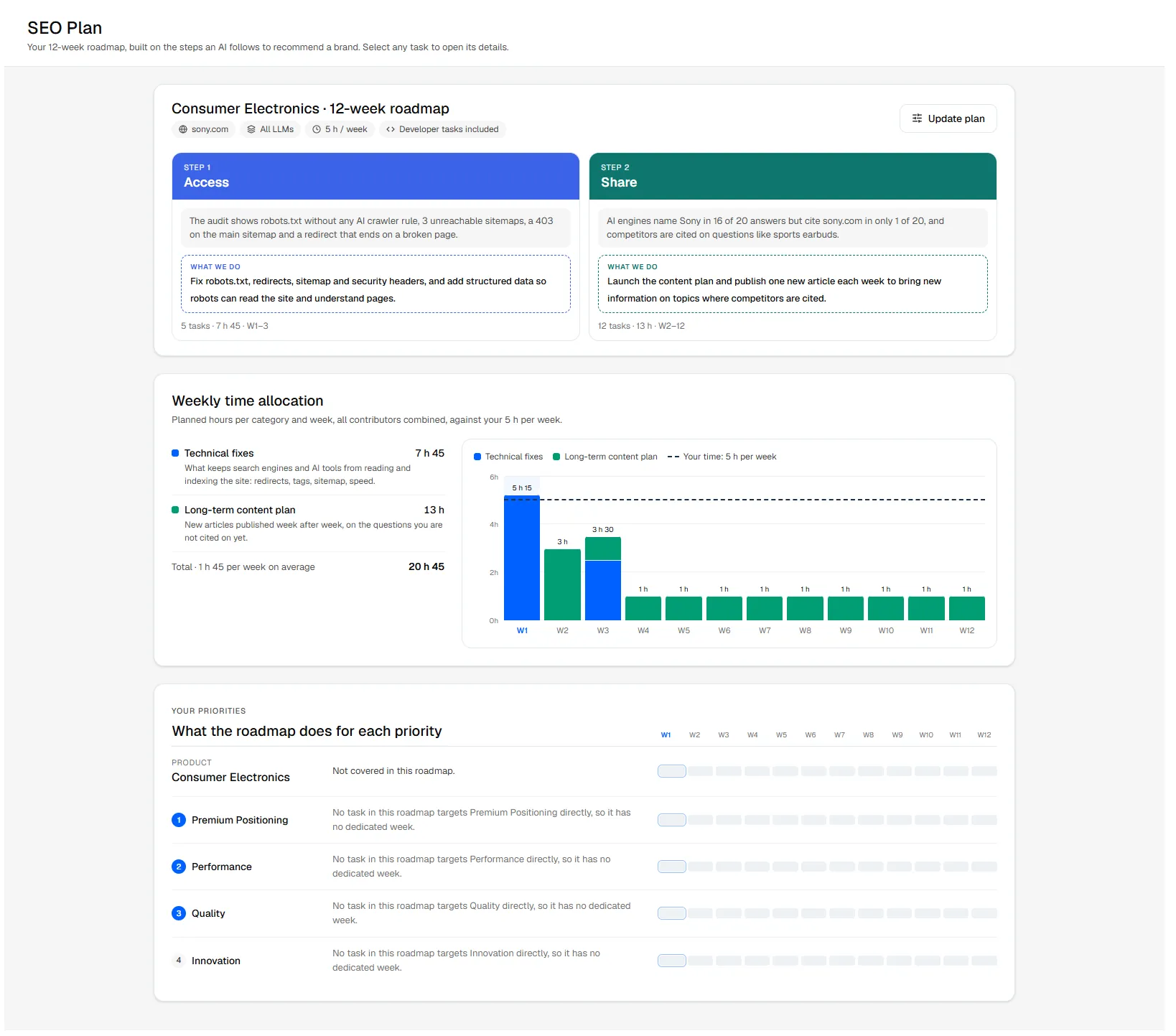
- Vue d'ensemble : « Où vous en êtes », « Notre approche » et « Ce que vous pouvez attendre ».
- Vos priorités : pour chaque produit et chaque sujet, les semaines du plan qui le traitent, ou Pas traitée dans cette roadmap.
- Calendrier : les actions semaine par semaine, dans la limite de votre capacité hebdomadaire, avec un repère sur la semaine en cours. Chaque action indique sa catégorie, son statut et sa durée. Faites glisser une action pour changer son ordre : le plan réorganise alors les semaines.
Cliquez sur une action pour afficher son détail :
- pourquoi elle figure dans le plan, et les constats de l'audit qu'elle traite ;
- les correctifs qu'elle inclut, marqués En un clic quand Poliris peut les appliquer via le pixel, ou Guidé quand quelqu'un doit les appliquer ;
- les pages concernées, le temps nécessaire, la personne qui s'en charge et la semaine prévue ;
- Lancer la tâche, Marquer comme terminée et Retirer du planning.
Catégories d'actions
| Catégorie | Ce qu'ouvre « Lancer la tâche » |
|---|---|
| Corrections techniques | Une conversation avec Poli AI, accompagnée du brief de la tâche |
| Optimisation de contenu | L'optimiseur de contenu, sur la page à améliorer |
| Plan de contenu long terme | La Génération de contenu avec Kate pour les nouveaux articles, ou le formulaire du plan long terme |
| Backlinks & outreach | Acquisition de citations, filtrée sur le domaine à cibler |
Tableau d'exécution
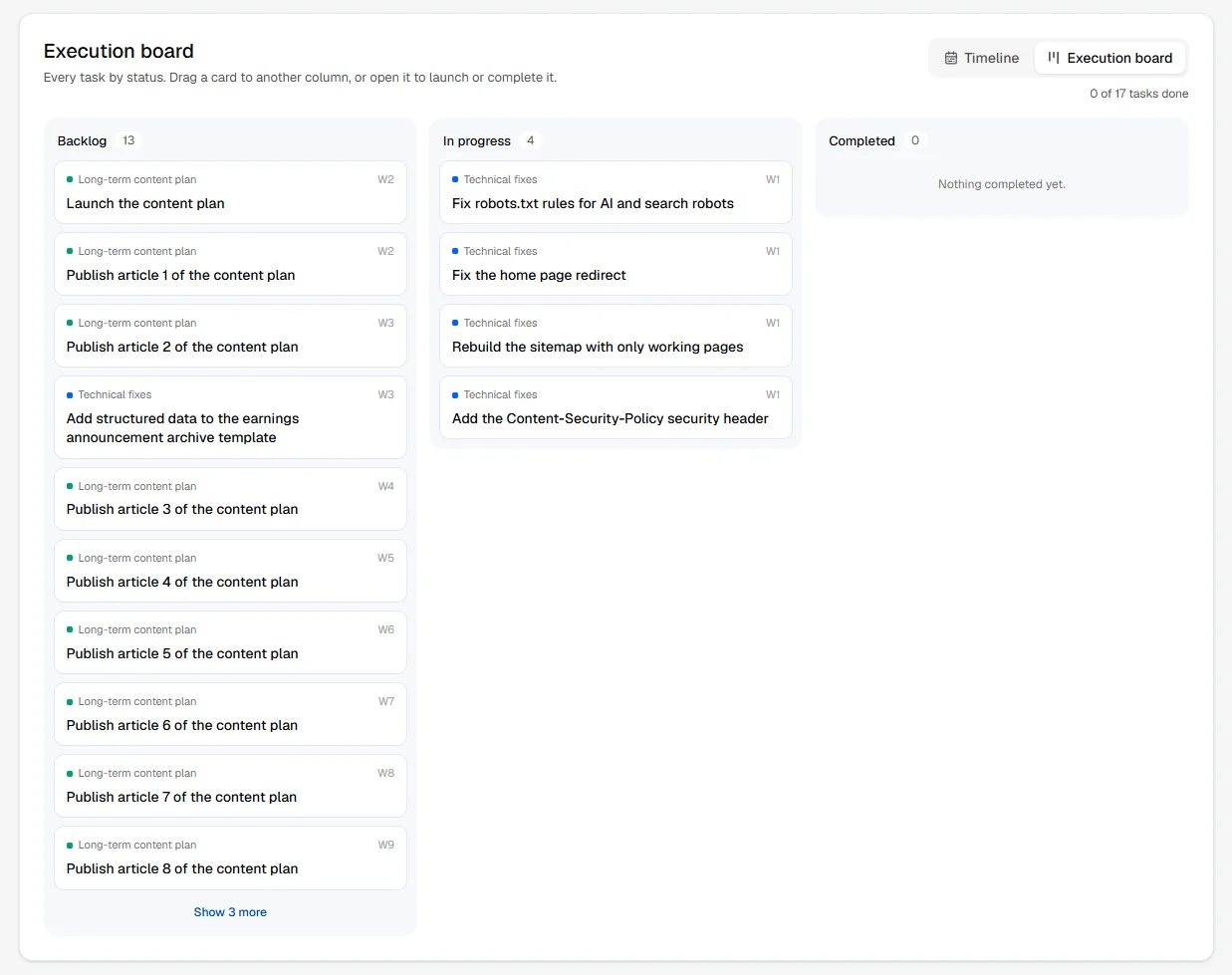
Le tableau présente les mêmes actions en trois colonnes : À venir, En cours et Terminé. Lancer une tâche la fait passer dans En cours et la rattache à la semaine actuelle. Faites glisser une carte vers À venir pour la mettre de côté jusqu'à la semaine suivante, ou vers Terminé une fois le travail fait. Une action encore dans À venir après sa semaine est signalée En retard. Vous pouvez filtrer le tableau par catégorie.
Mettre à jour le plan
Après un nouvel audit, cliquez sur Mettre à jour le plan. Poliris recalcule le plan sur les derniers résultats : le travail terminé reste terminé, les actions dont l'audit n'a plus besoin sont clôturées et les nouveaux constats sont ajoutés. Prévisualiser affiche le plan suggéré avec les actions résolues et les nouvelles actions ; décochez-les ou changez leur ordre, puis cliquez sur Appliquer le plan validé. Le plan n'est pas mis à jour automatiquement.